 ▣画面キャプチャを配置してください
img/features/ws-01-qa-draw.png
WORKSPACE 01
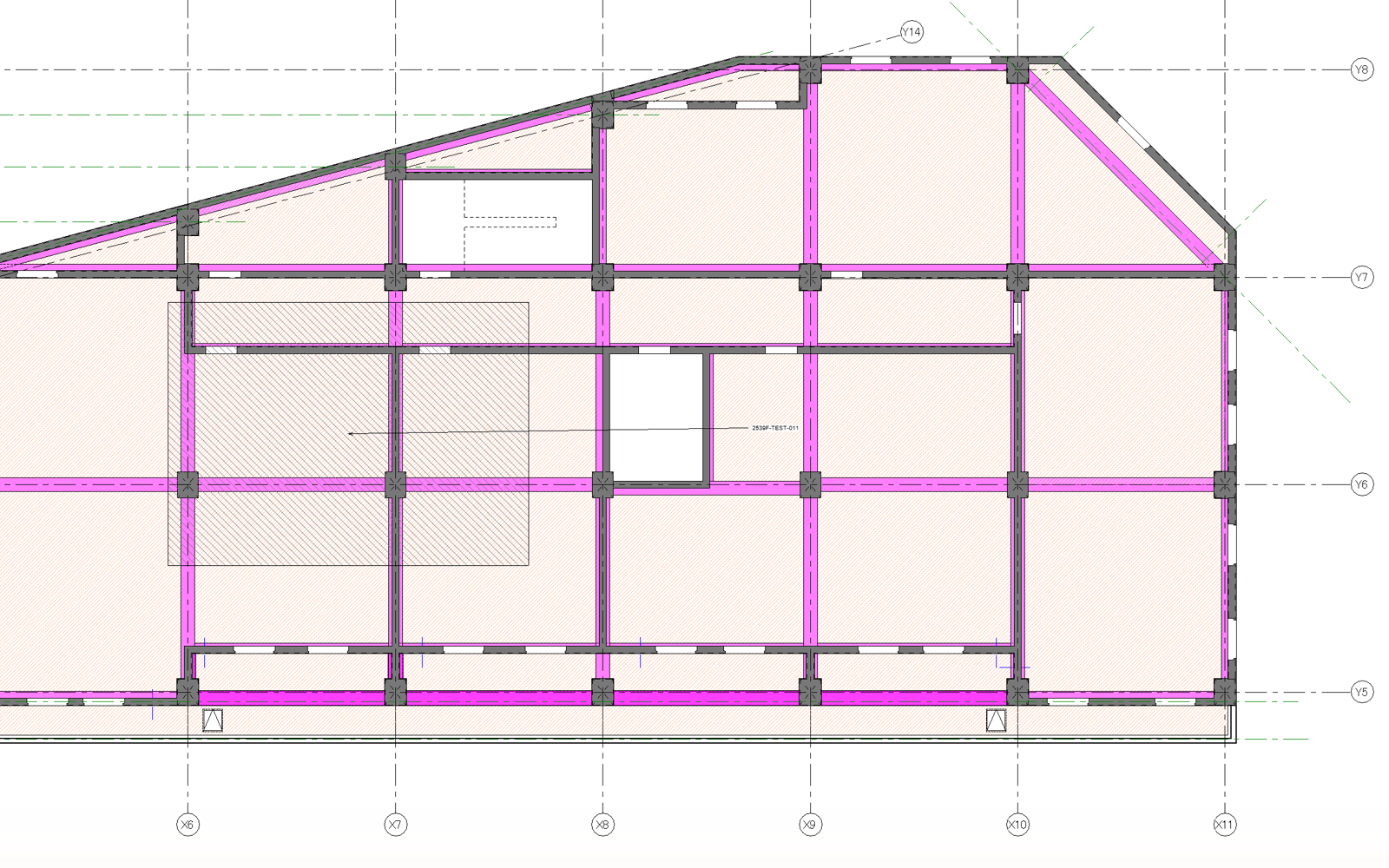
質疑記入
図面の上に直接マークアップを描き込み、そのまま質疑としてまとめます。文章だけでは伝わりにくい指摘も、位置と意図がそのまま相手に伝わります。
WORKSPACE
質疑のやり取り、タスクの管理、作業時間の記録、工程の共有。図面から離れずに進められるよう、プロジェクトの情報をRevitの中にまとめました。
▣画面キャプチャを配置してくださいimg/features/ws-01-qa-draw.png
WORKSPACE 01
図面の上に直接マークアップを描き込み、そのまま質疑としてまとめます。文章だけでは伝わりにくい指摘も、位置と意図がそのまま相手に伝わります。
 ▣画面キャプチャを配置してください
img/features/ws-02-qa-send.png
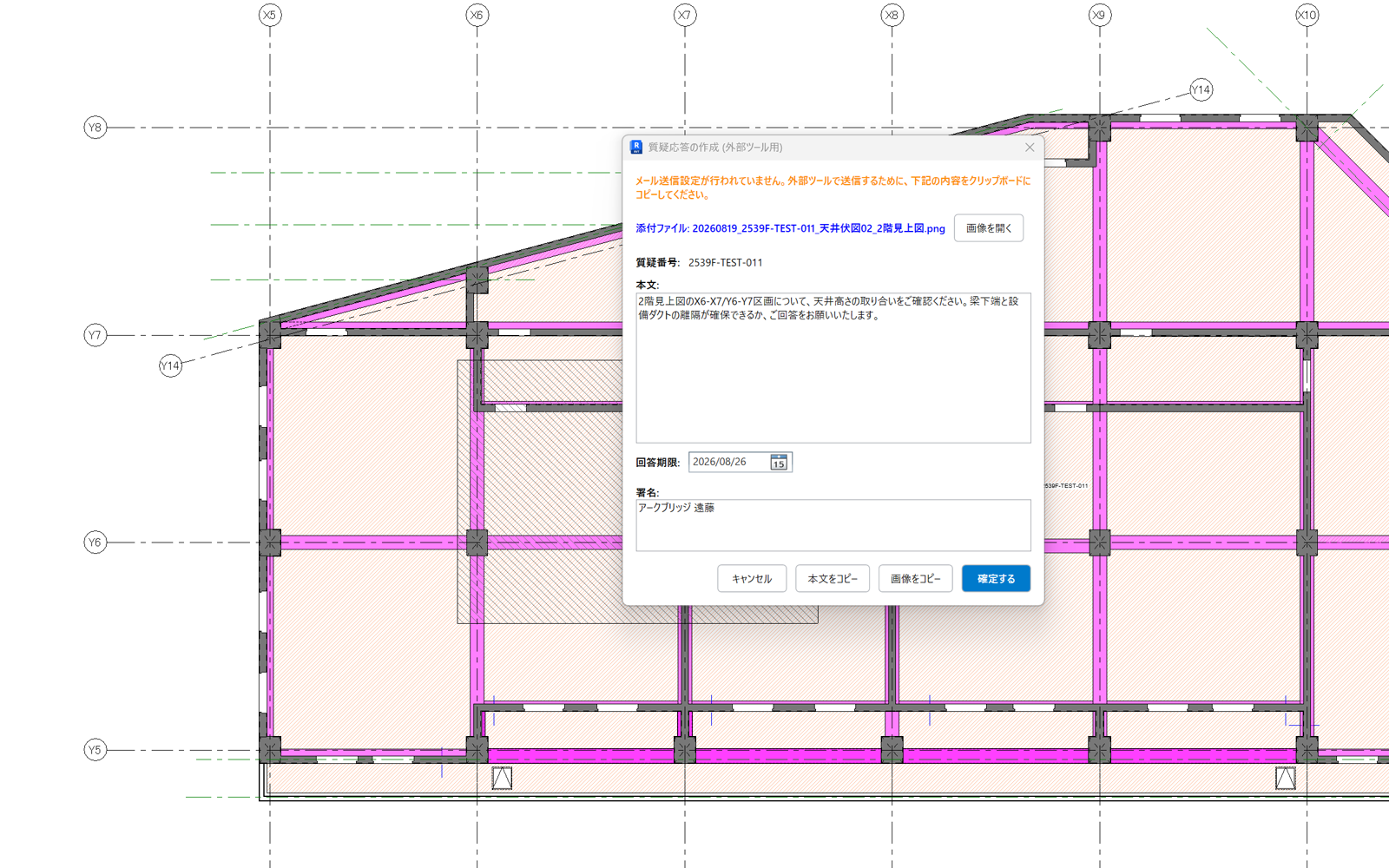
WORKSPACE 02
記入した図面を画像で書き出し、そのままメールで送ります。書き出して、保存して、添付して——という手順が一続きになります。
 ▣画面キャプチャを配置してください
img/features/ws-03-qa-list.png
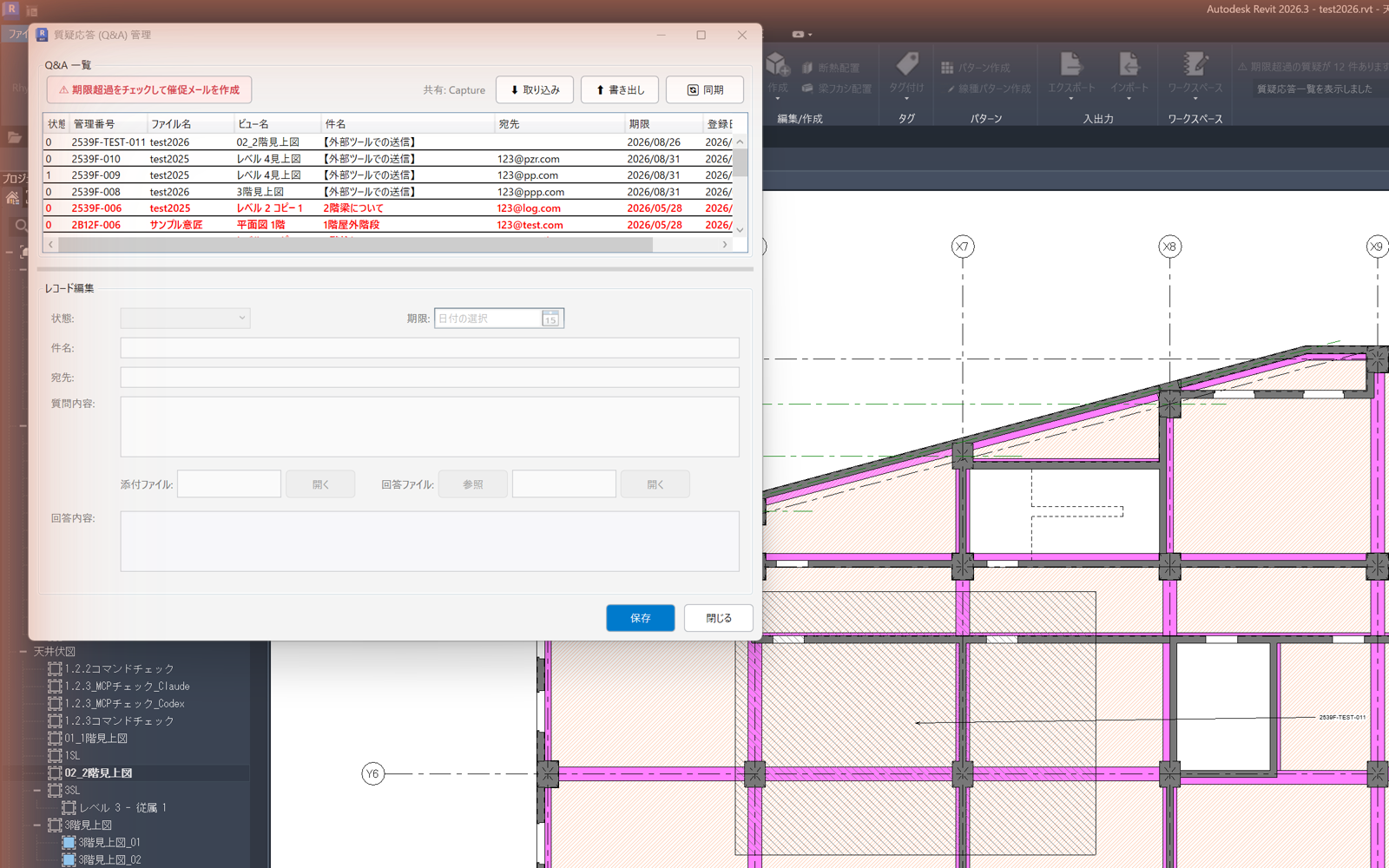
WORKSPACE 03
送った質疑と回答を一覧で管理します。回答期限を過ぎたものはRevitの起動時に知らせるので、返事待ちのまま忘れることがありません。
 ▣画面キャプチャを配置してください
img/features/ws-04-post.png
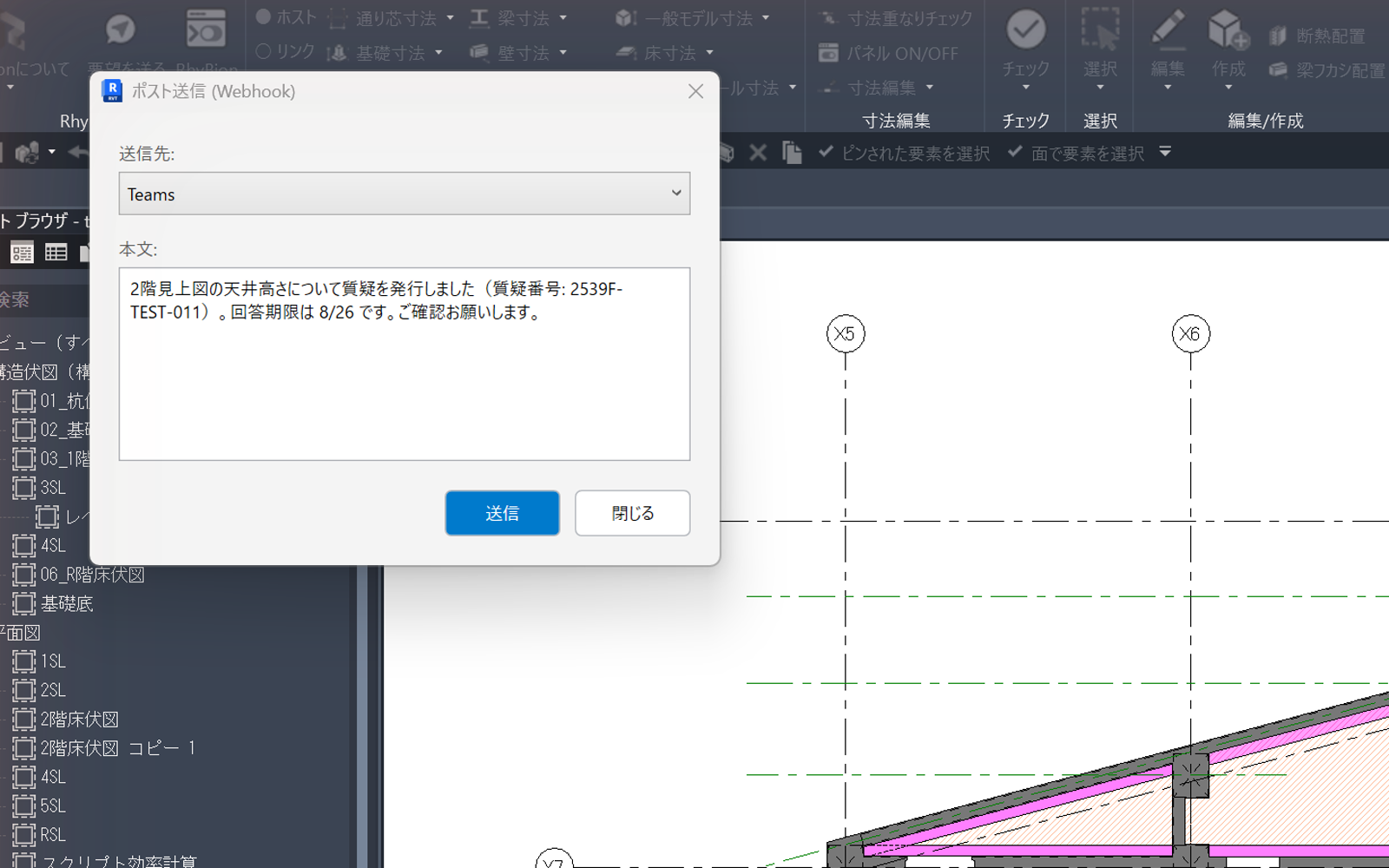
WORKSPACE 04
Teams や Slack などへ、Revitから直接投稿します。連絡のためにアプリを切り替える必要がありません。
 ▣画面キャプチャを配置してください
img/features/ws-05-task.png
WORKSPACE 05
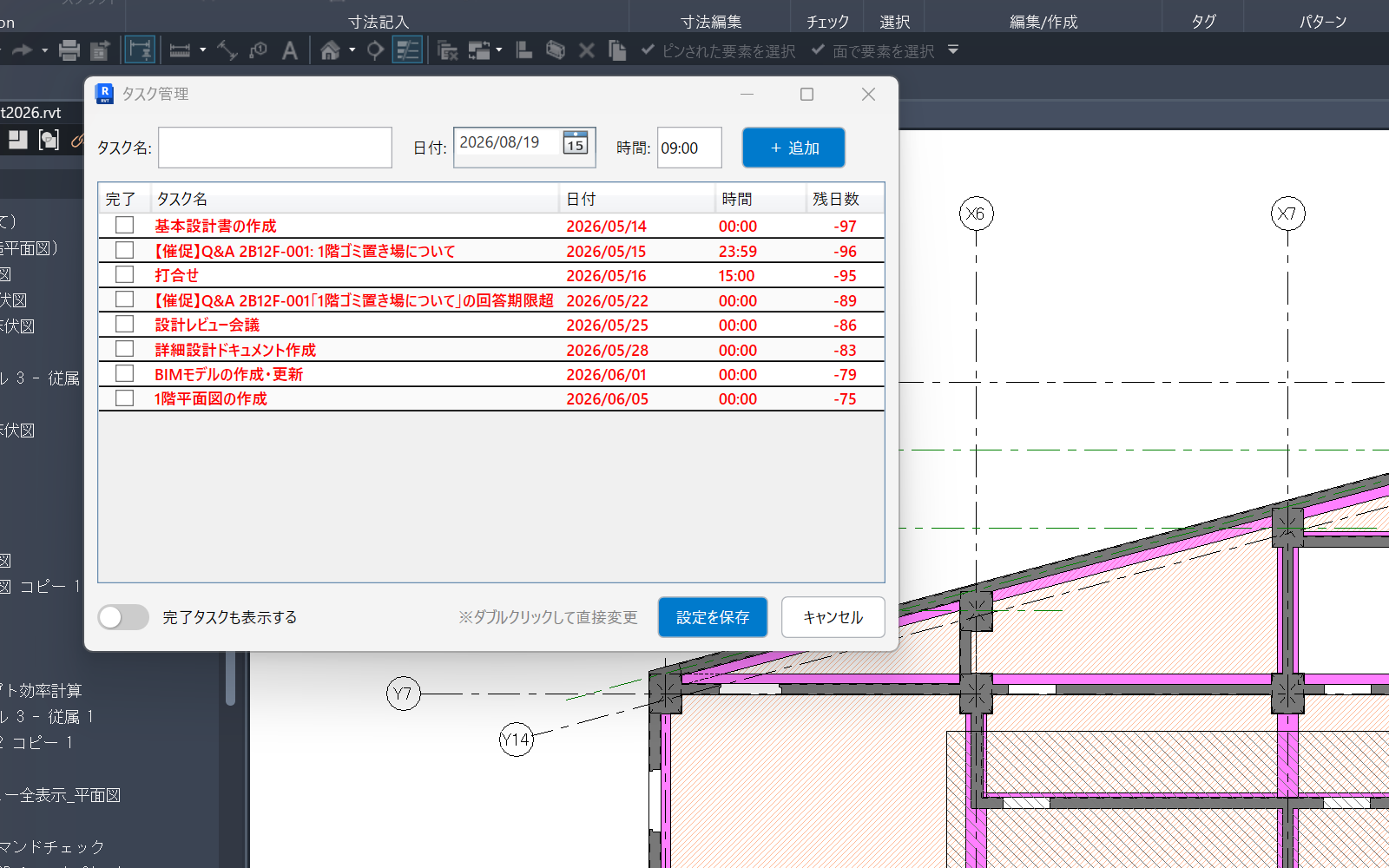
期限つきのタスクをRevit内で登録し、完了まで管理します。リマインドが出るので、抜け漏れを防げます。
 ▣画面キャプチャを配置してください
img/features/ws-06-working.png
WORKSPACE 06
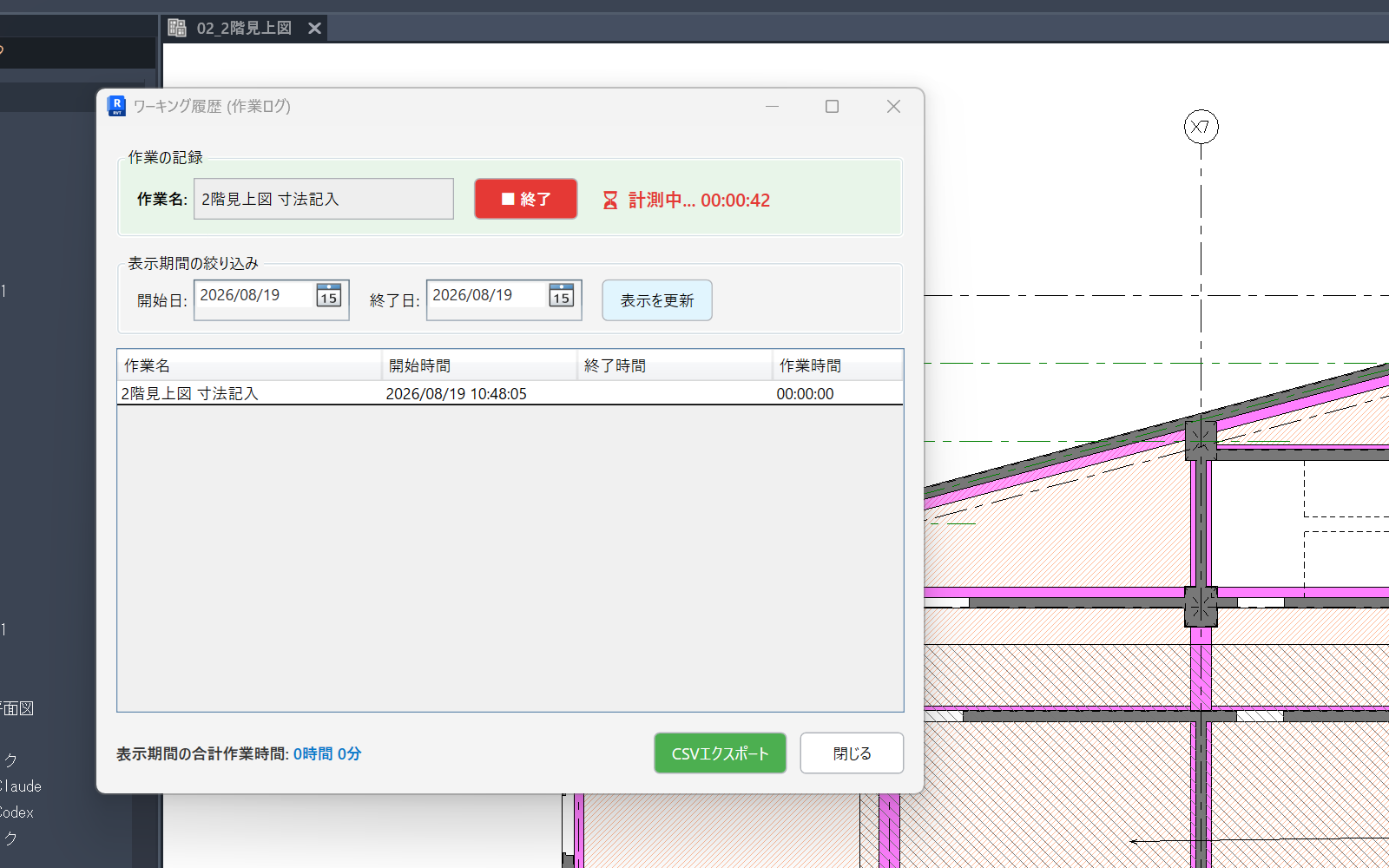
作業時間をチャット感覚で記録します。終了すると作業名でそのままコミットされ、記録と実際のモデルの状態が結びつきます。
 ▣画面キャプチャを配置してください
img/features/ws-07-commit.png
WORKSPACE 07
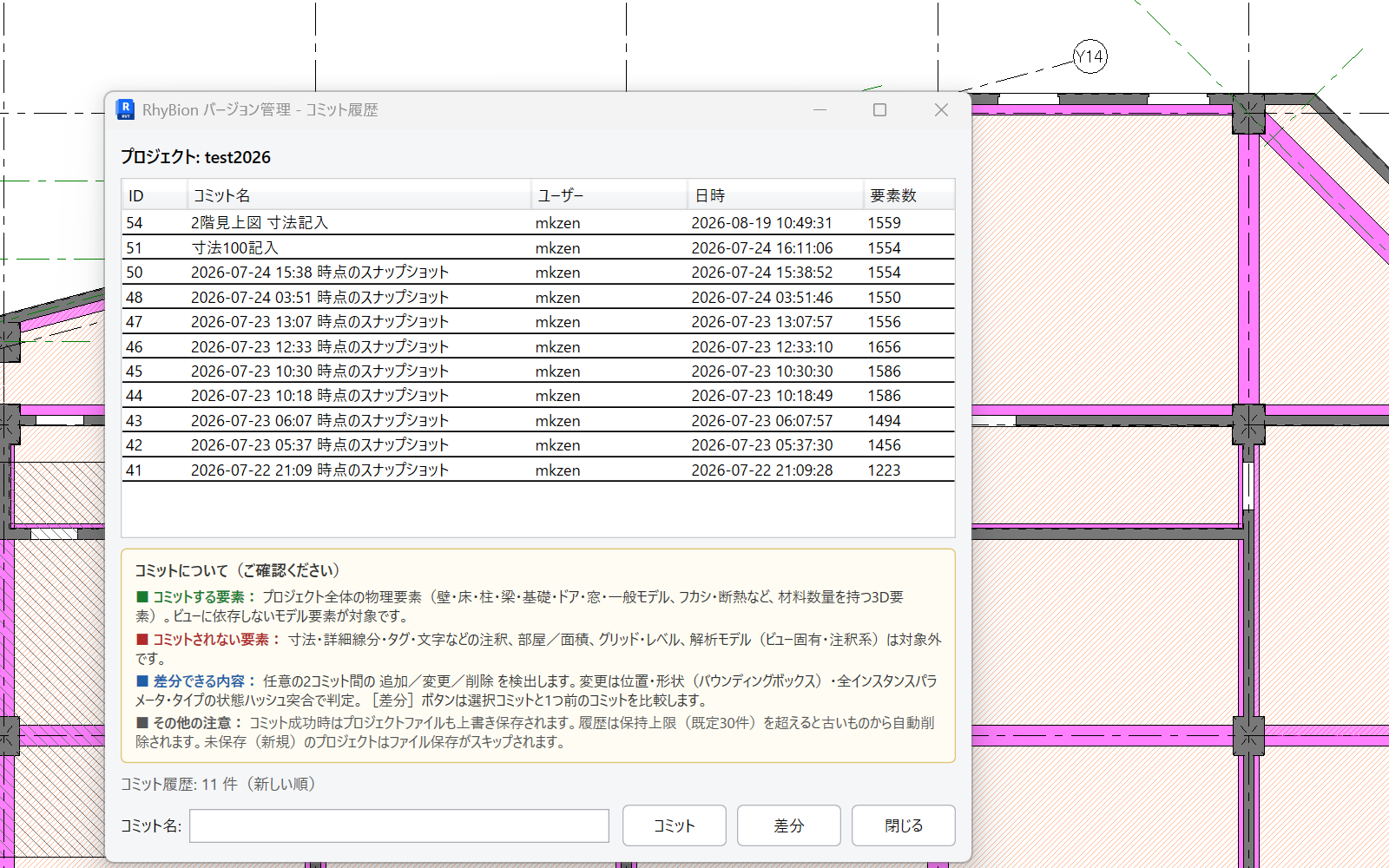
プロジェクト全体の状態をスナップショットとして保存します。あとからAIに「前回のコミットから何が変わった?」と尋ねて、差分を確認できます。
 ▣画面キャプチャを配置してください
img/features/ws-08-roadmap.png
WORKSPACE 08
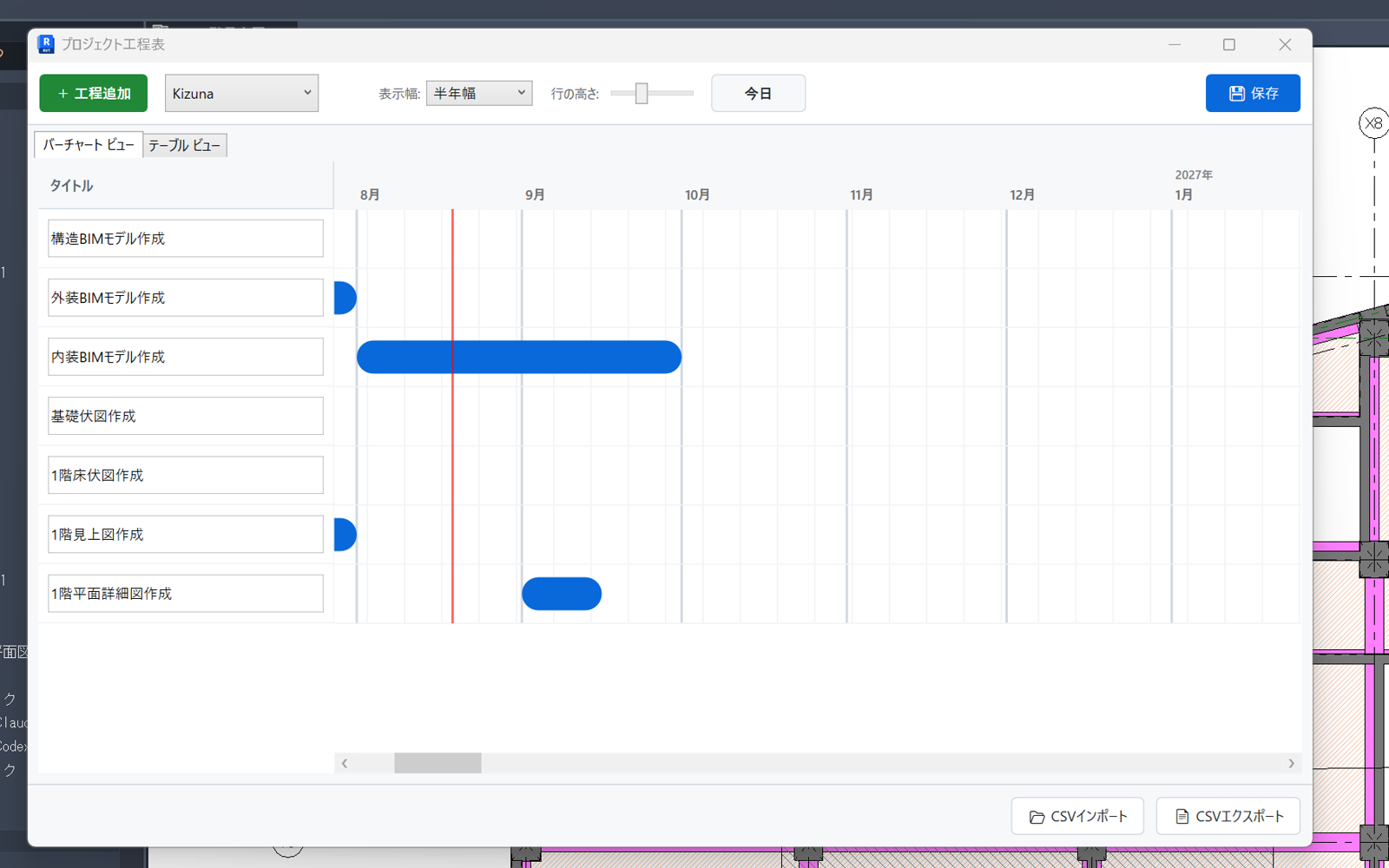
プロジェクトのロードマップを作成し、チームで共有します。今どこまで進んでいるかが、図面を開いたまま把握できます。
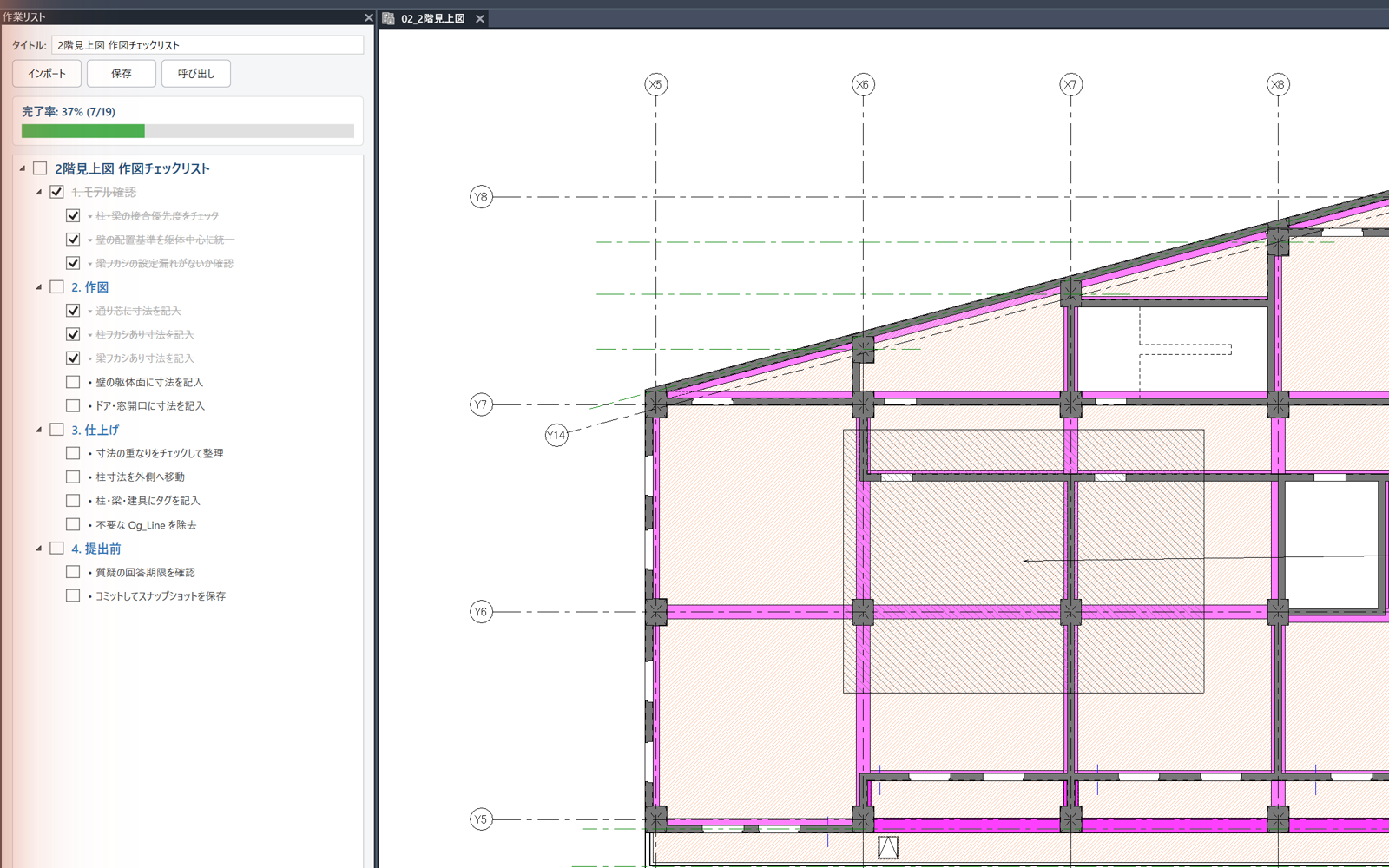 ▣画面キャプチャを配置してください
img/features/ws-09-worklist.png
WORKSPACE 09
今日やることを、常に手元のパネルに表示します。確認のたびに画面を切り替える必要がなく、作業の流れが途切れません。