1インストール
ご登録の完了画面から、そのままインストーラーを入手できます。
- ユーザー登録をする
ユーザー登録ページでメールアドレスを入力し、「認証コードを送信」を押します。
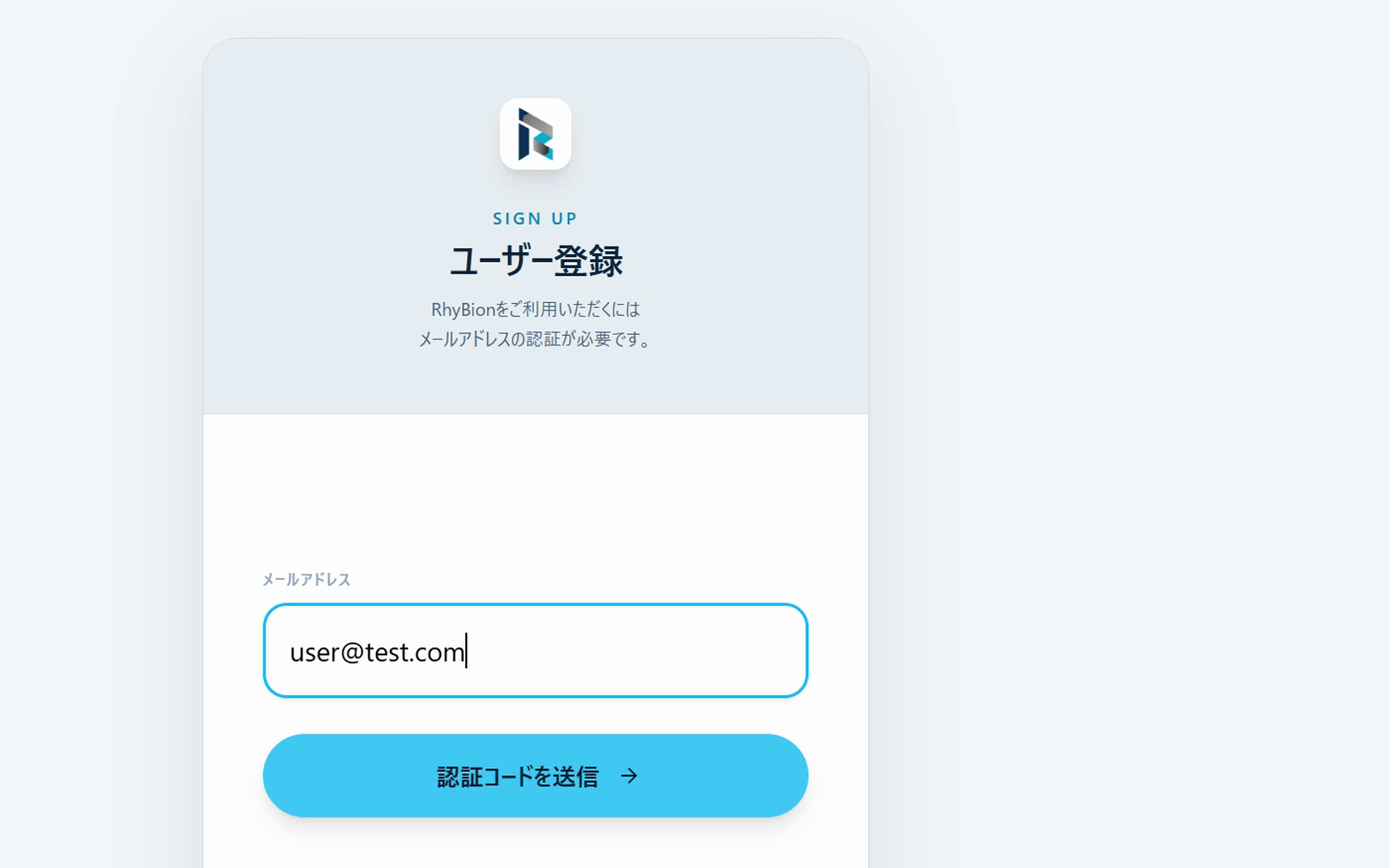
入力するのはメールアドレスだけです。パスワードはありません。 - 届いた6桁のコードを入力する
入力したメールアドレス宛に、認証コードが届きます。
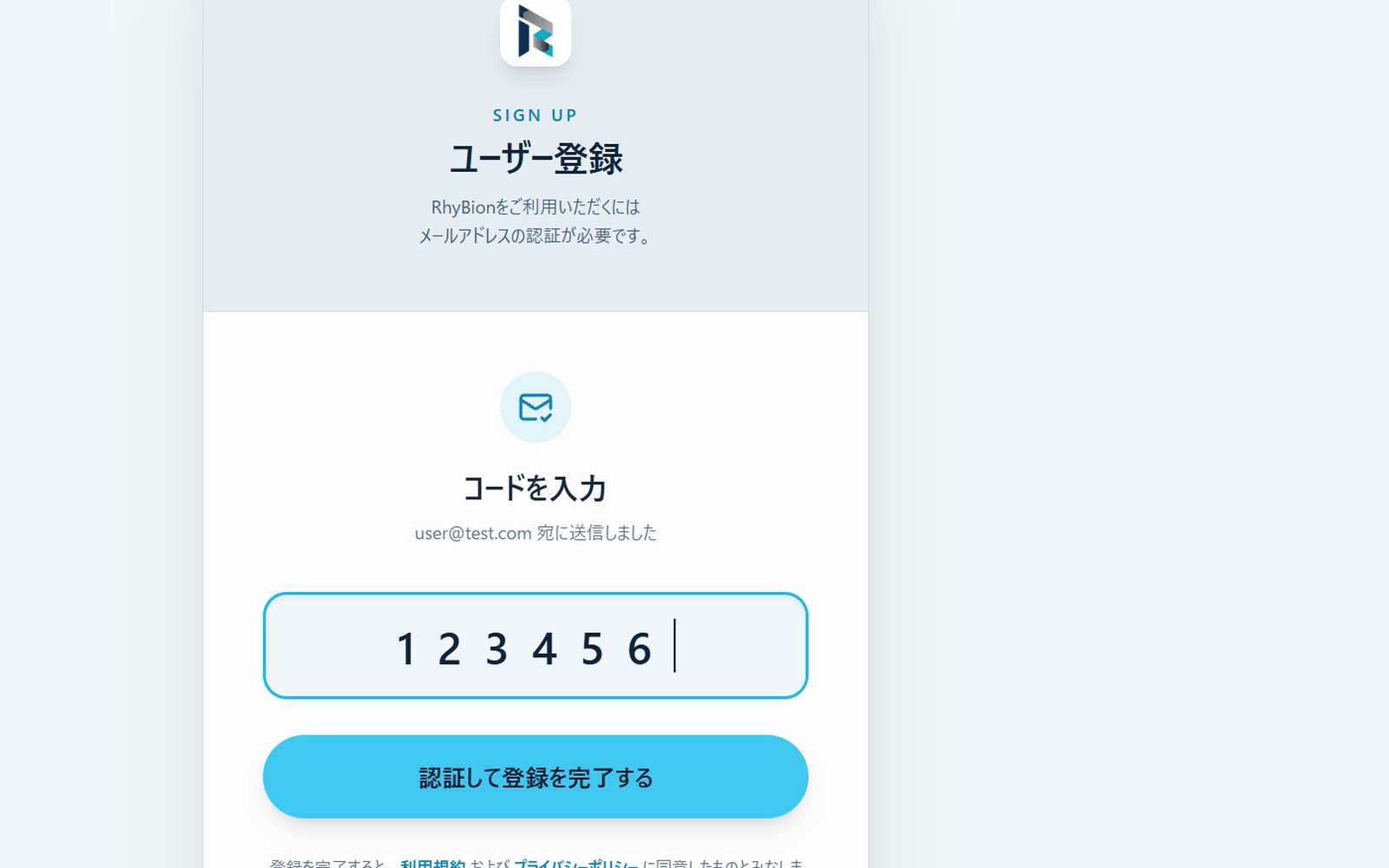
「認証して登録を完了する」を押すと、登録が確定します。 - RhyBion ID とライセンスキーを控える
登録が終わると、その場で画面に表示されます。どちらもコピーボタンで控えられます。次のライセンス認証で使います。
同じ内容をメールでもお送りしますので、あとから入れ直すときはそちらをご覧ください。
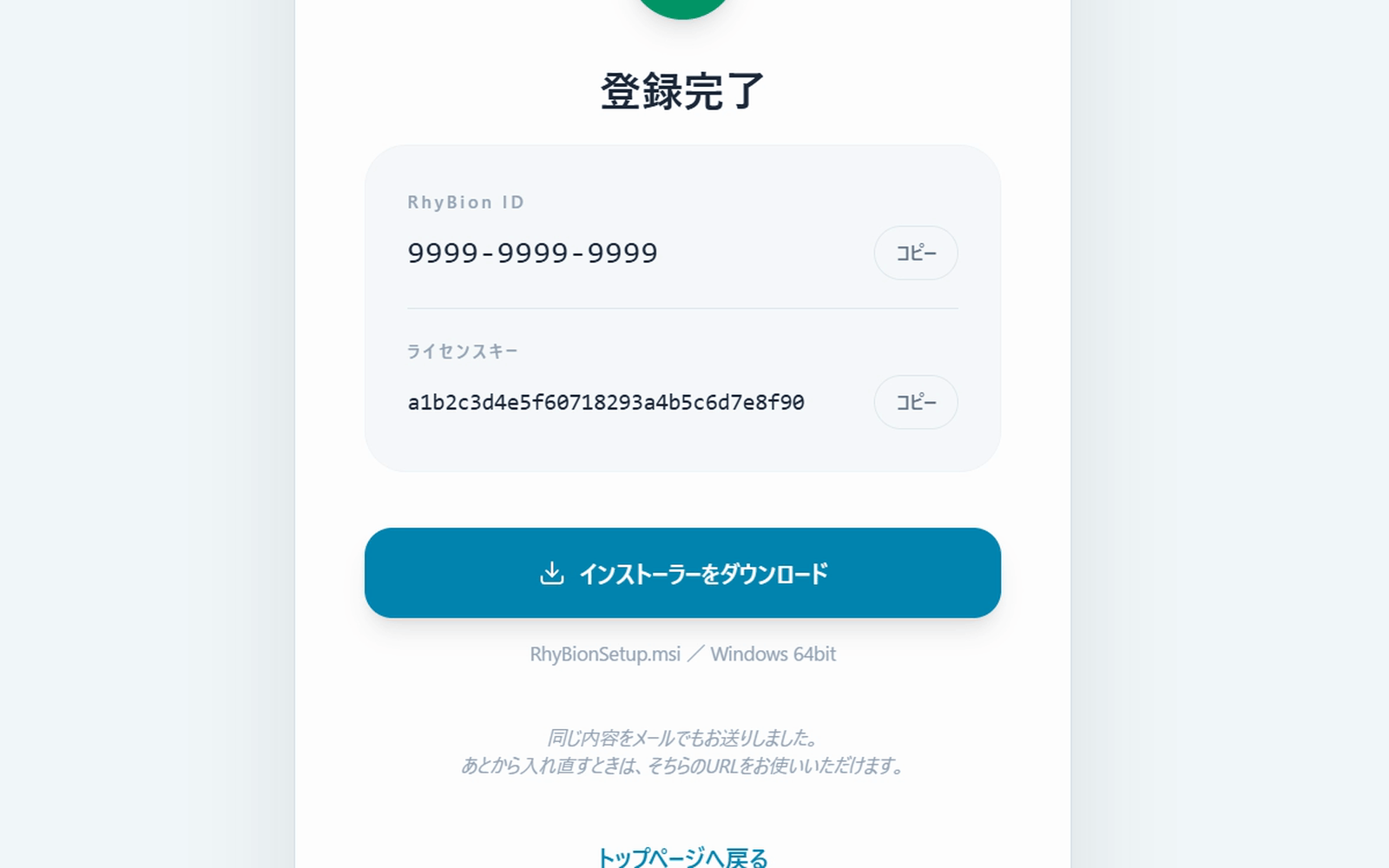
この2つが、次のライセンス認証で必要になります。 - インストーラーを入手する
完了画面の「インストーラーをダウンロード」を押すと、ファイルの取得が始まります。
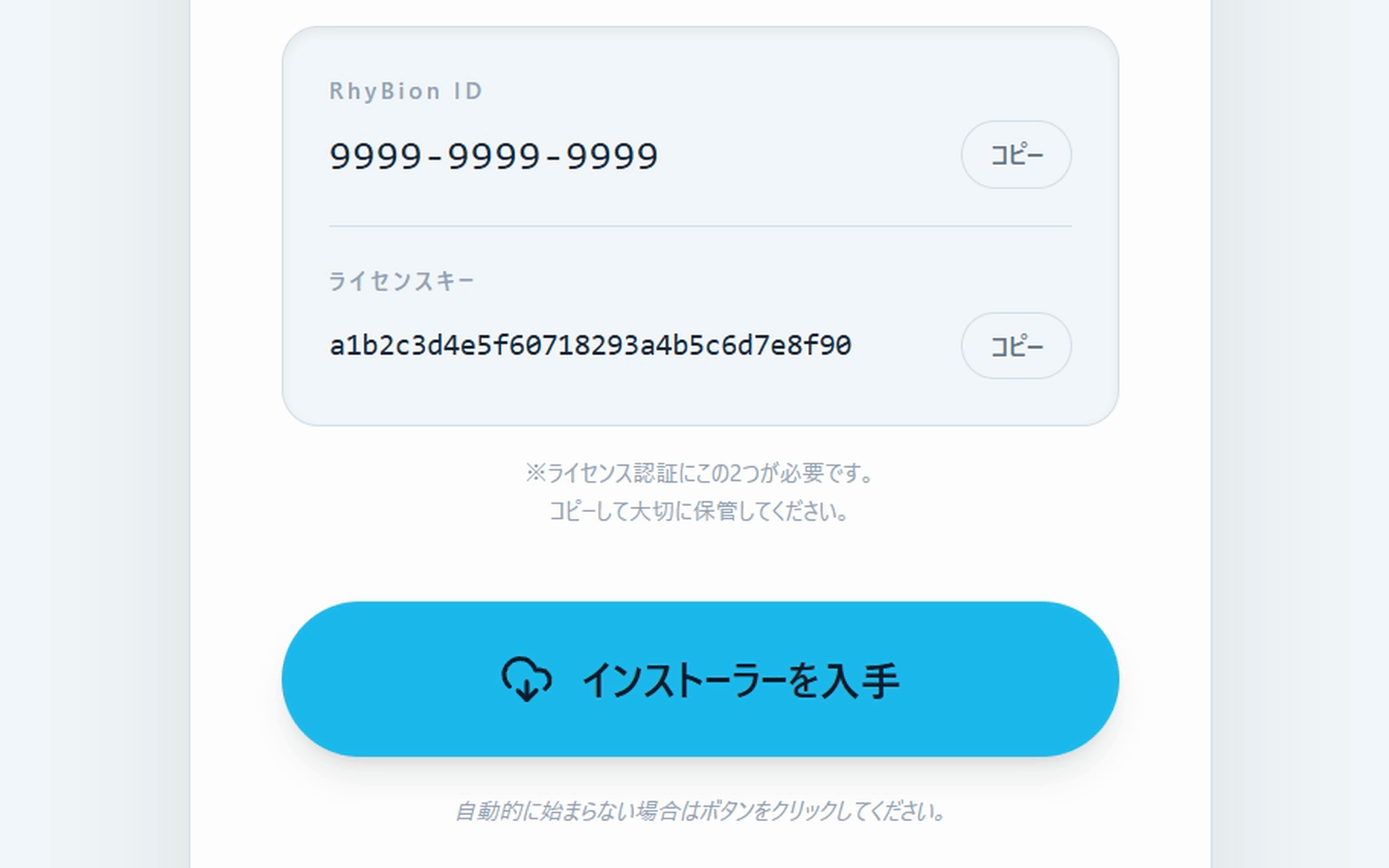
メールに記載のURLから開いた場合は、この画面が出ます。「インストーラーを入手」を押してください。RhyBion ID とライセンスキーも、ここで控えられます。 - インストーラーを実行する
ダウンロードした
RhyBionSetup.msiをダブルクリックすると、セットアップウィザードが開きます。Revit を起動している場合は、いったん終了してから実行してください。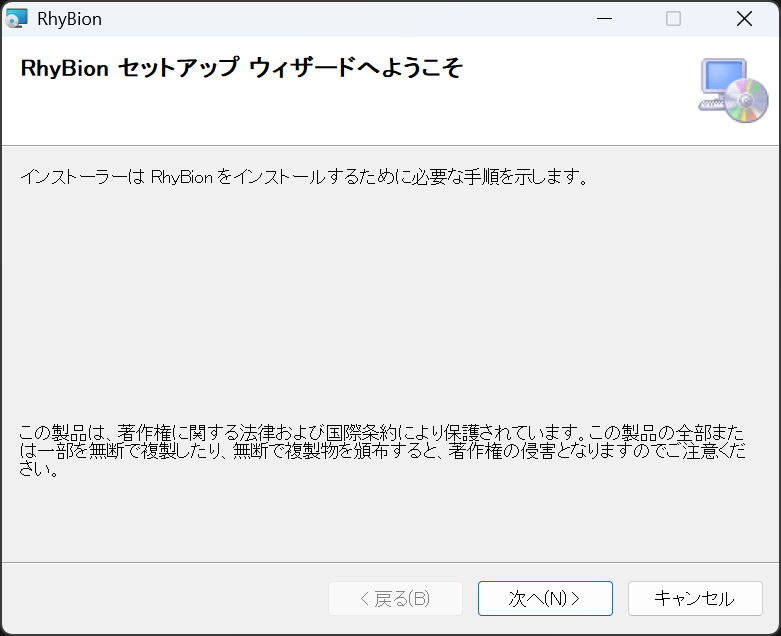
「次へ」で進みます。 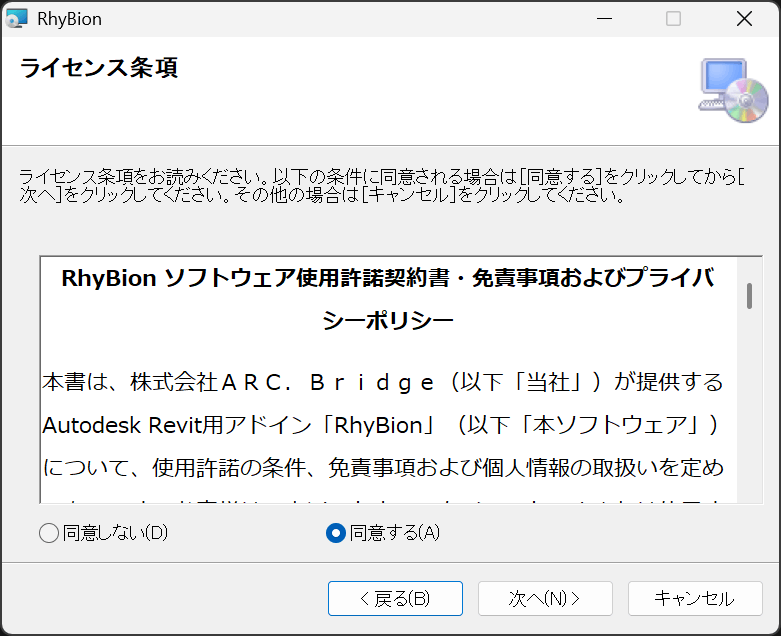
この画面だけは選ぶ操作が要ります。表示される使用許諾契約書・免責事項およびプライバシーポリシーの内容をご確認ください。同意いただける場合は「同意する」を選び、「次へ」を押します。以降は「次へ」で進みます。 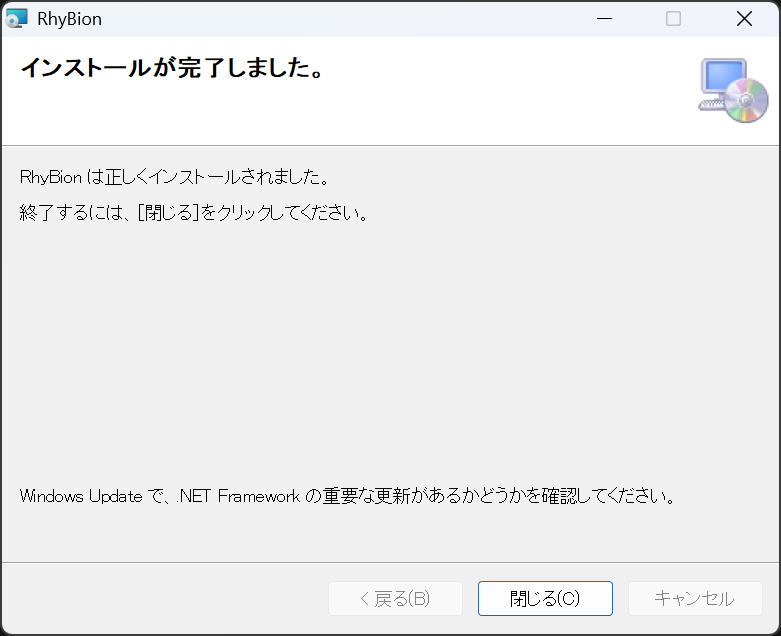
この表示が出れば完了です。「閉じる」を押します。 - Revit を起動する
リボンに「リビオン」タブが追加されていれば、インストールは完了です。
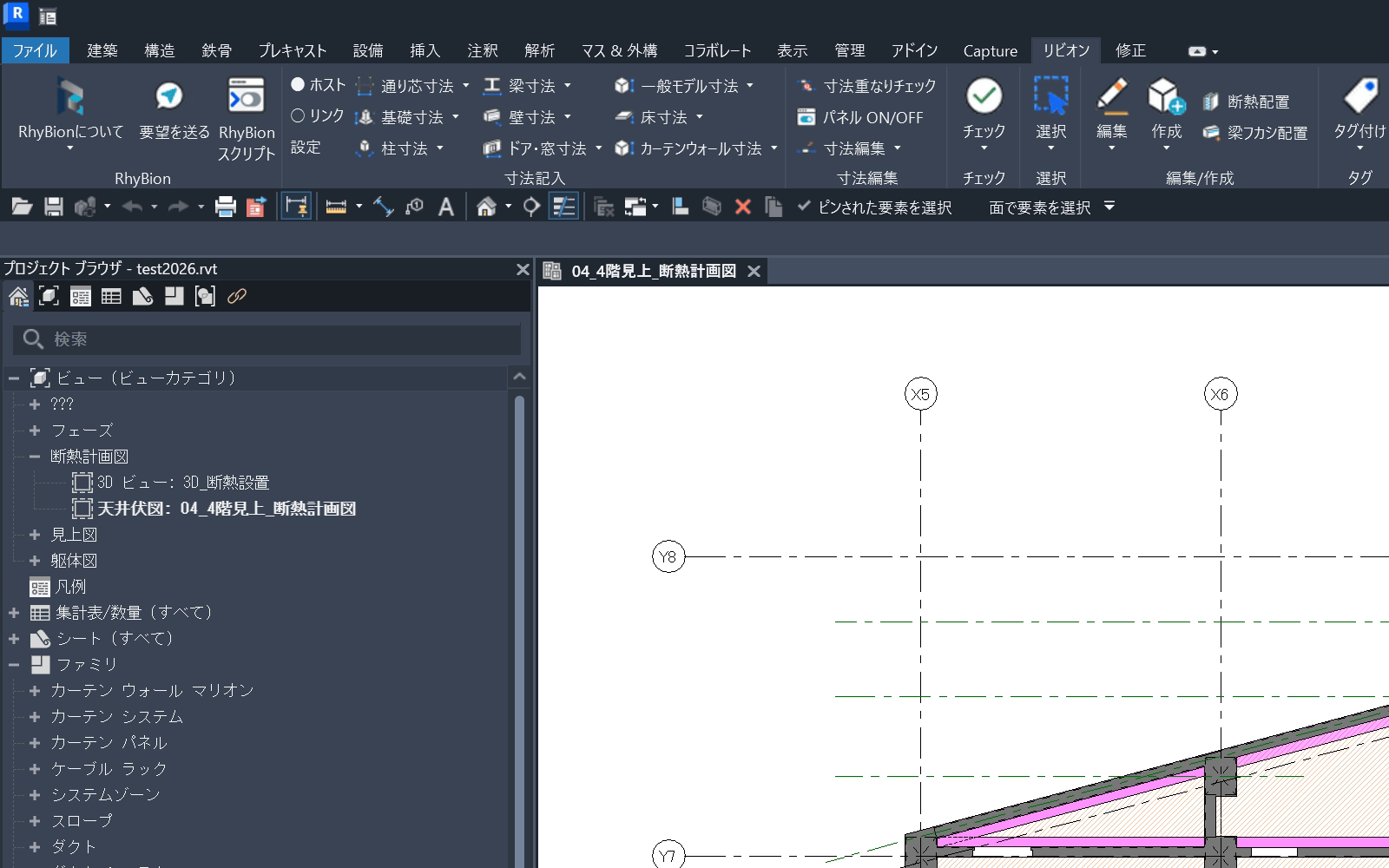
タブを開くと、寸法記入・チェック・編集などのパネルが並びます。
| 対応 Revit | Autodesk Revit 2025 / 2026 / 2027 |
|---|---|
| OS | Windows(64bit) |
| 必要なもの | .NET 8 デスクトップランタイム/ライセンス認証時のインターネット接続 |
本ソフトウェアは GlobalSign の EV コード署名証明書で署名された正規のソフトウェアです。公開して間もないため、利用実績が蓄積されるまでの間、ダウンロードのときや実行のときに警告が表示されることがあります。いずれも安全にお進みいただけます。
ダウンロードのとき ブラウザが「RhyBionSetup.msi は一般的にダウンロードされていません」と表示することがあります。ファイルの右の「…」から「保存」を選んでください。続けて確認の画面が出た場合は「保持する」を押します。
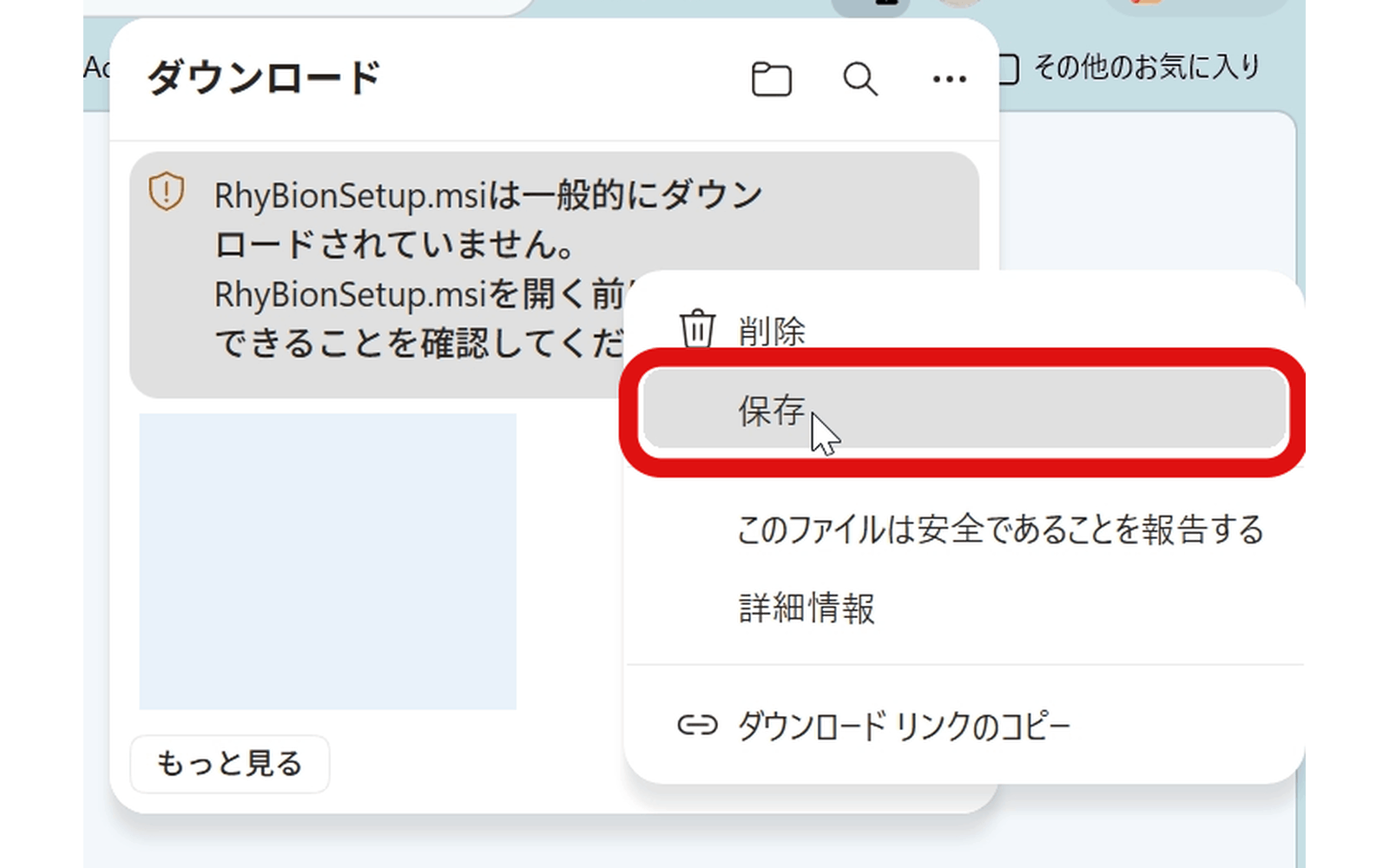
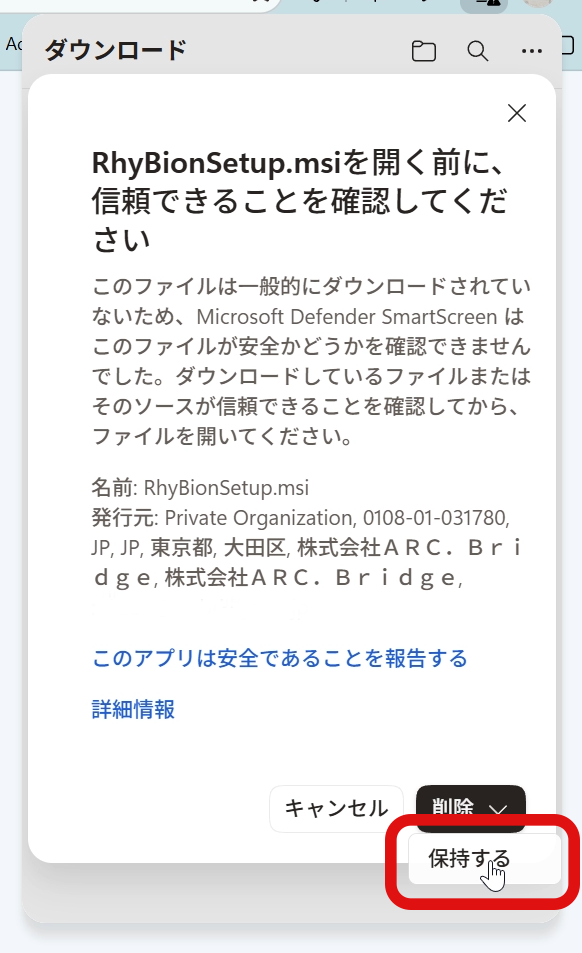
実行のとき 「WindowsによってPCが保護されました」と表示された場合は、「詳細情報」をクリックし、発行元が「株式会社ARC.Bridge」であることを確認して「実行」を押してください。
詳しくは困ったときはをご覧ください。
2ライセンス認証
初回だけ必要な操作です。認証しないと、有料プランの機能はご利用いただけません。
- 設定画面を開く
リビオン タブ → RhyBionについて(▼)→ 設定
「RhyBion設定」の画面が開きます。リボンに直接並んでいる「寸法設定」(1.5.21 以前は「設定」)は寸法記入のためのもので、ライセンスの欄はありません。お間違えのないようご注意ください。
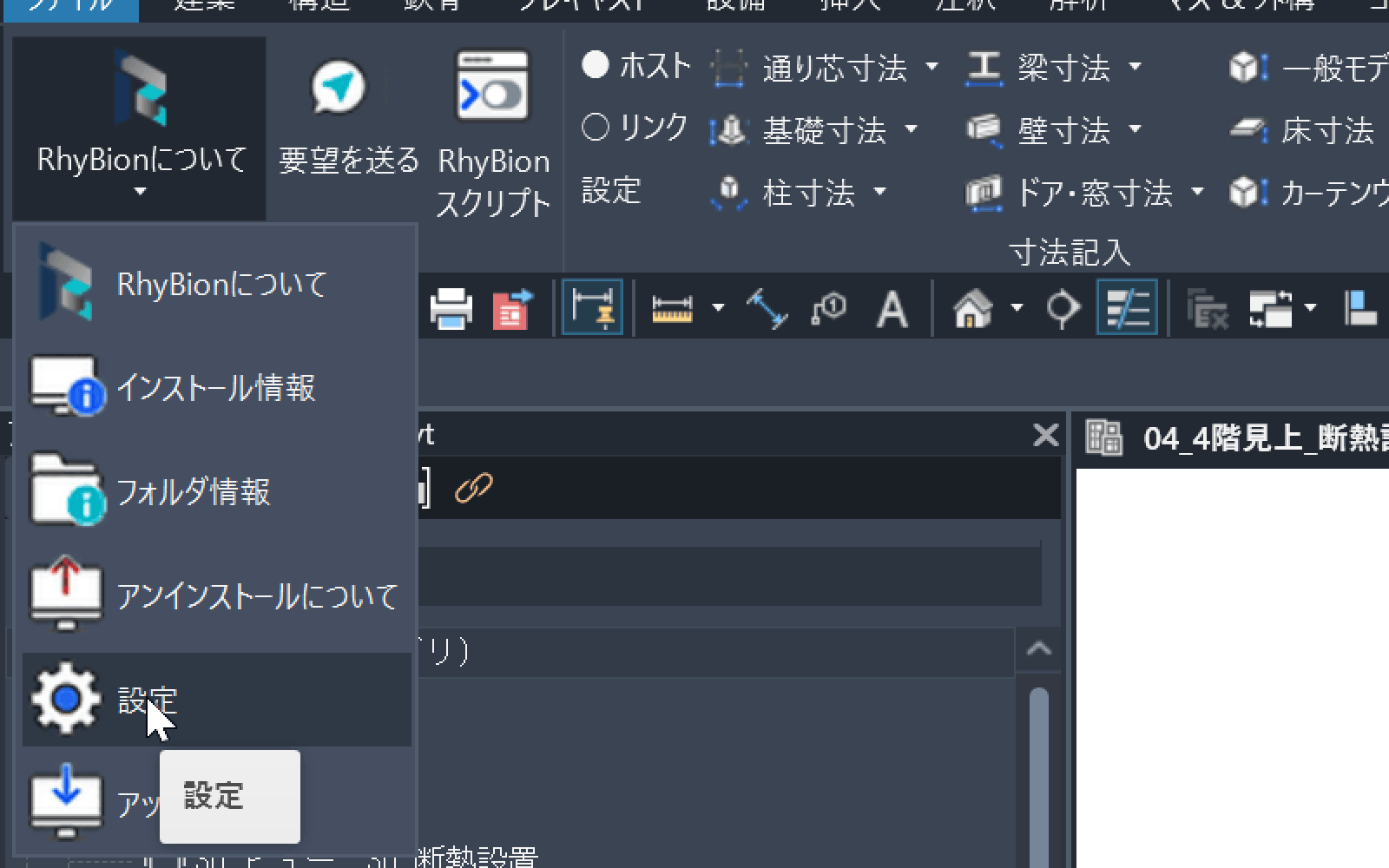
「RhyBionについて」の下の ▼ から開きます。右に見えている寸法記入の「寸法設定」とは別物です。この写真は改名前のもので、そこだけ「設定」と写っています。 - 「ライセンス登録」タブを開く
設定画面の一番左のタブです。通常は開いた時点で選ばれています。
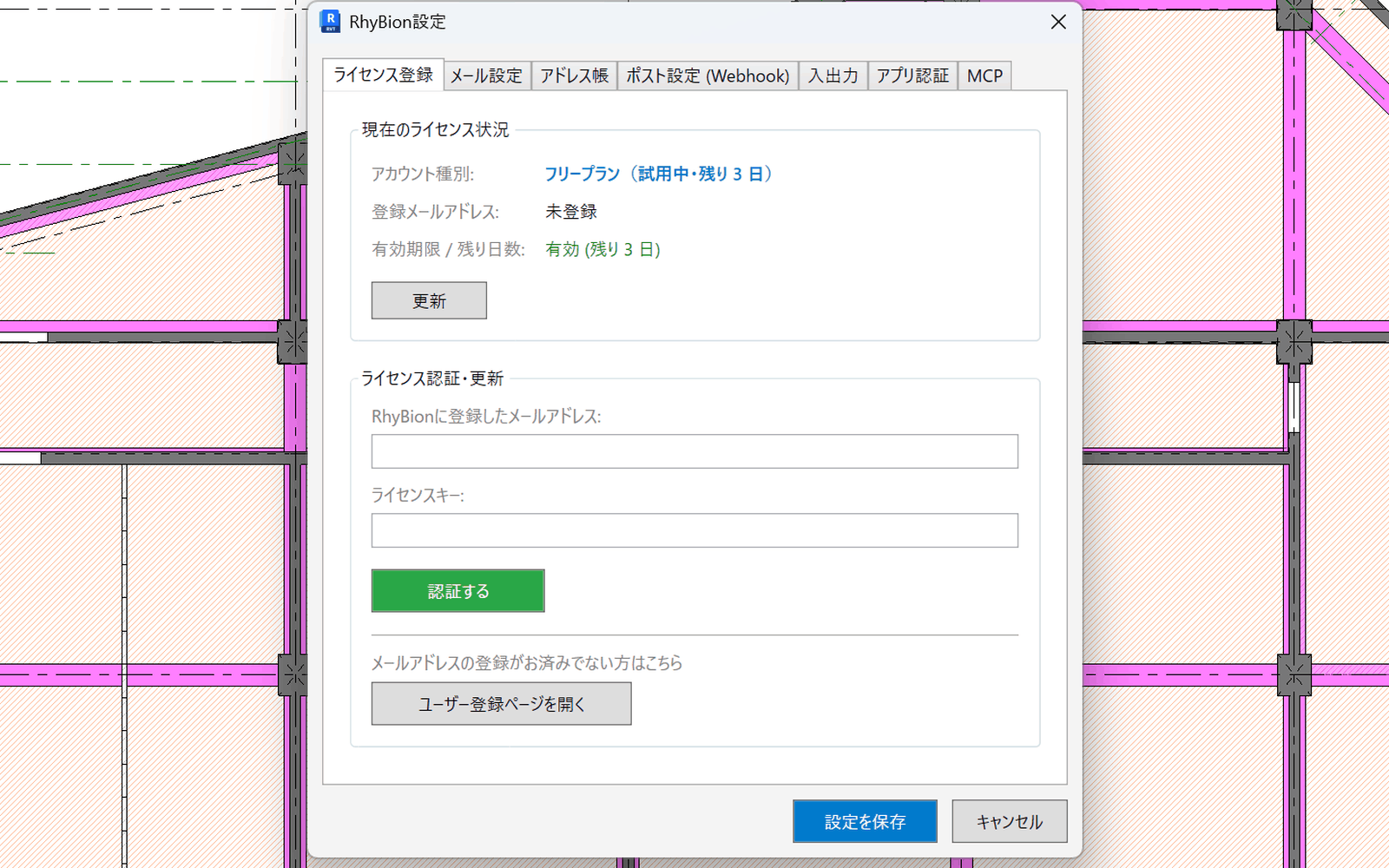
上が「現在のライセンス状況」、下が入力欄です。認証前は「登録メールアドレス」が未登録になります。「アカウント種別」の表示は、ご利用のプランと画面を開いた時点の状態によって変わります。 - メールアドレスとライセンスキーを入力する
登録時に控えた値をそのまま貼り付けてください。キーは32桁あるため、手入力よりコピーが確実です。
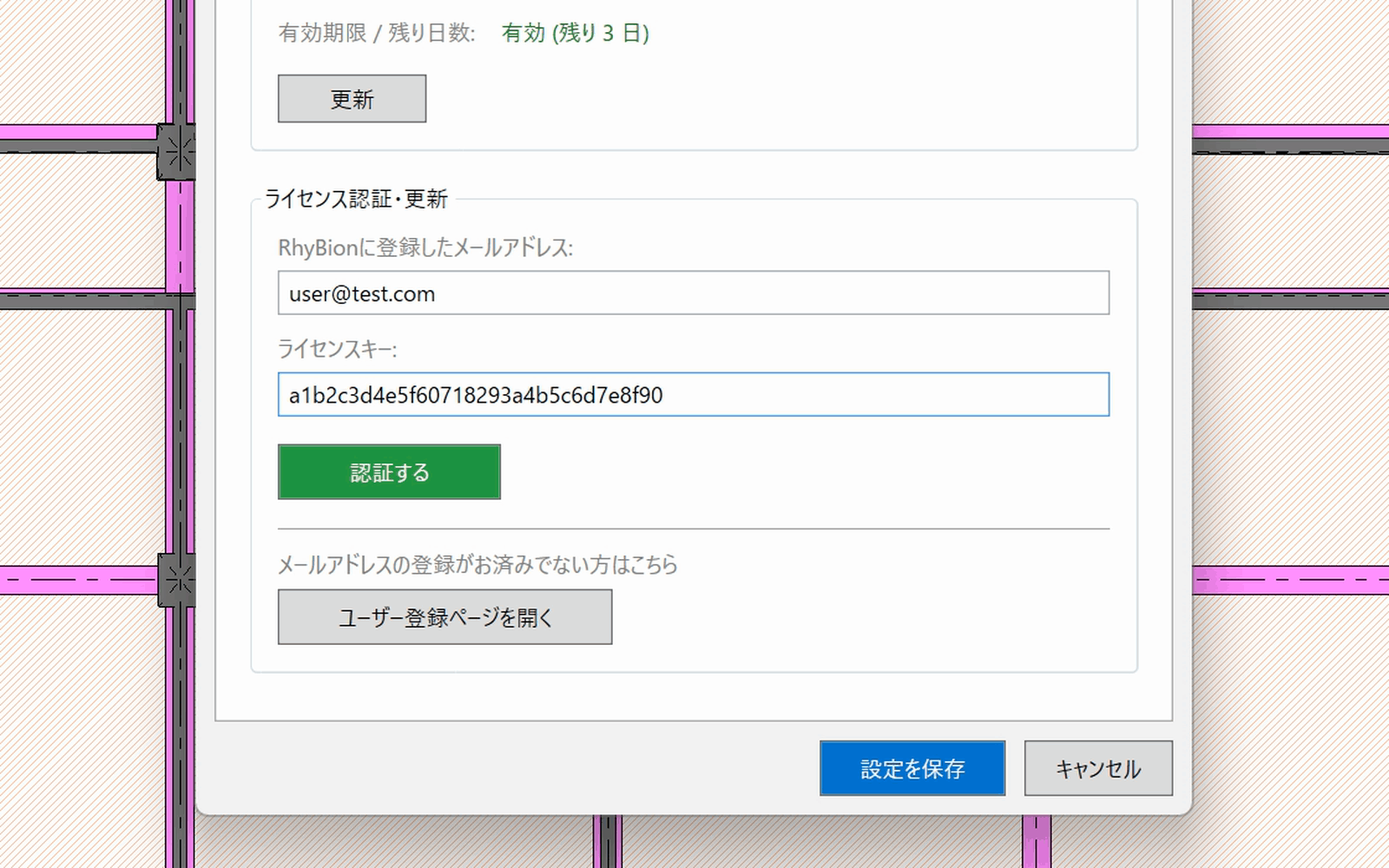
入力できたら「認証する」を押します。 - 認証する
画面上部の「アカウント種別」「登録メールアドレス」「有効期限 / 残り日数」に値が入れば成功です。
ご利用料金 2026年12月31日まで、すべての機能を無料でご利用いただけます。クレジットカードの登録は不要です。
3リボンの見方
「リビオン」タブは、作業の流れに沿って左から並んでいます。
| RhyBion | 設定、スクリプト、アップデート、要望の送信 |
|---|---|
| 寸法記入 | 通り芯・基礎・柱・梁・壁・建具・床などへの寸法記入 |
| 寸法編集 | 記入済みの寸法の移動・反転・間隔調整・接頭辞の付与 |
| チェック | 接合優先、重複要素、梁の向きなど出図前の検査 |
| 選択 | カテゴリ別の一括選択、一時表示・非表示 |
| 編集/作成 | 構造データベース、ファミリ作成、断熱・巾木・梁フカシの配置 |
| タグ | 柱・梁・壁・基礎・床・建具のタグ付け |
| パターン | 目地パターン、線種パターンの作成 |
| 入出力 | PDF・DWG の同時書き出し、AutoCAD 連携、マークアップ書出 |
| ワークスペース | 質疑、タスク、工程表、作業記録、コミット |
| メッセージ | お知らせ、コマンドの実行結果の表示 |
全184コマンドの一覧と、無料/有料の区分は全機能一覧でご確認いただけます。
4最初の作図
まずは通り芯と柱の寸法から試すのがおすすめです。
- 寸法を入れたい平面ビューを開く
作図済みのビューでも、新しいビューでも構いません。
- 通り芯に寸法を入れる
寸法記入 → ビュー内全:通り芯に寸法 ビュー内の通り芯すべてに寸法が入ります。
- 柱に寸法を入れる
寸法記入 → ビュー内全:柱フカシあり寸法 柱断面とフカシを示す寸法が、X方向・Y方向に入ります。
- 重なりを整える
寸法が重なった場合は 寸法編集 の反転・上下移動・間隔整理で調整します。
寸法機能の詳しい解説は自動寸法のページをご覧ください。
5柱に寸法を入れる
柱の寸法記入には3つの方法があります。使い分けの目安と操作の流れをご案内します。
| コマンド | 選ぶ対象 | こんなときに |
|---|---|---|
| 単数 | 柱を1本クリック | 1本だけ直したい、確認しながら進めたい |
| 複数 | 柱を何本かクリックしてから「終了」 | 範囲を絞って入れたい |
| ビュー内全 | 選択は不要 | ビュー全体に一気に入れたい |
共通の入口
- 「リビオン」タブを開く
リボンがRhyBionの内容に切り替わります。
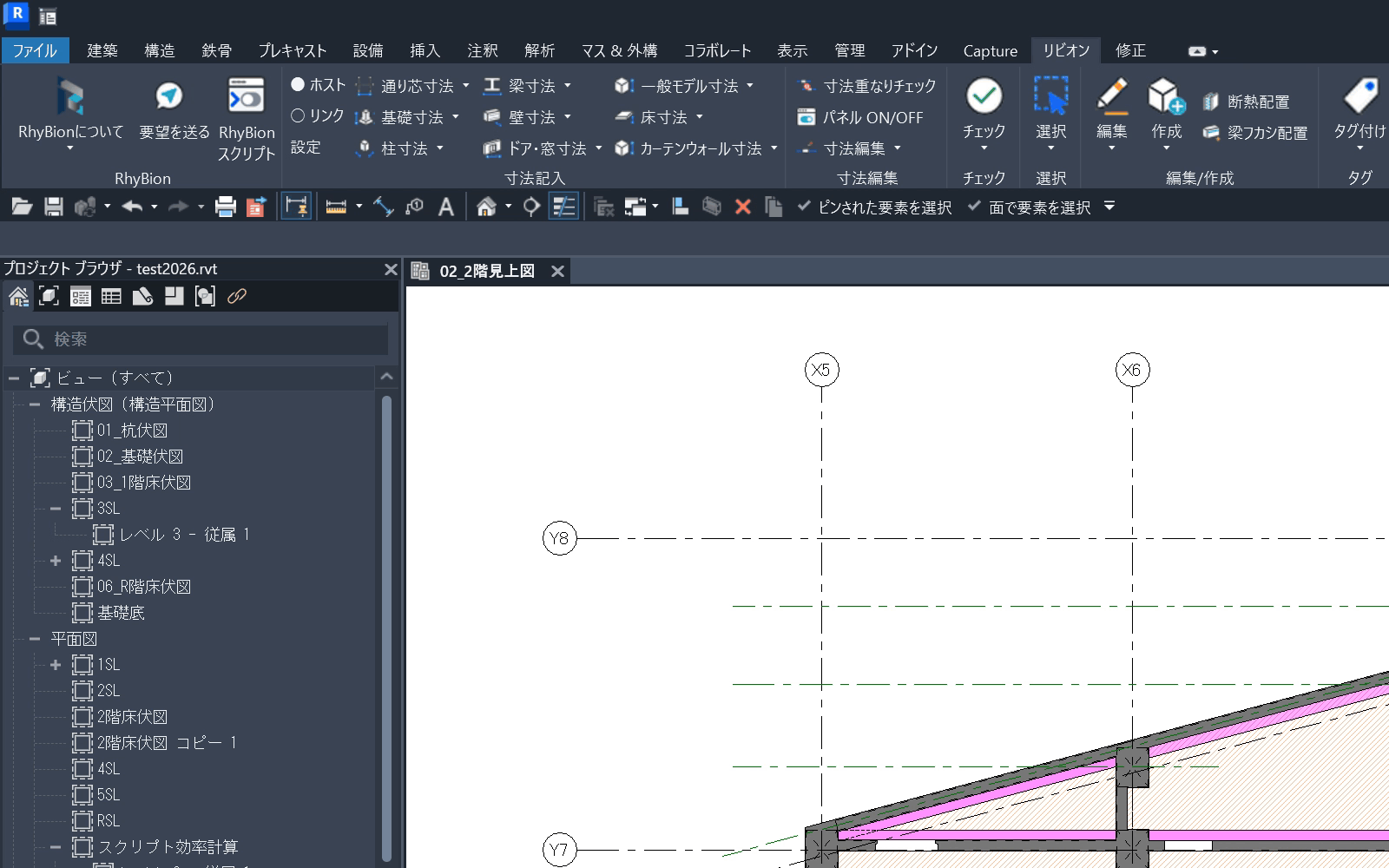
「リビオン」タブに切り替えます。 - 「柱寸法」をクリックする
寸法記入 → 柱寸法 「フカシあり」「フカシなし」の2組、計6つのコマンドが並びます。ここでは「フカシあり」の3つを使います。
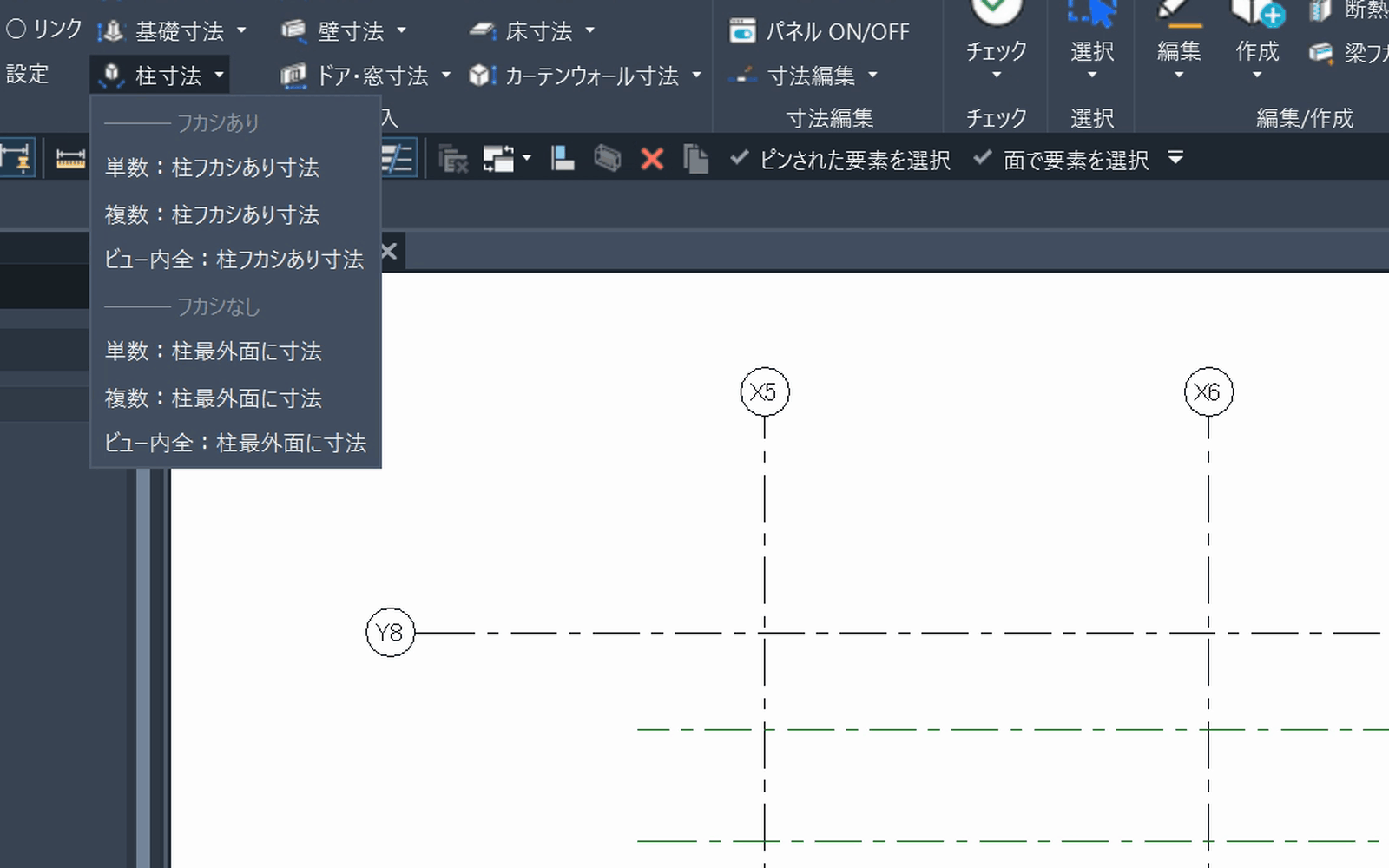
「フカシあり」の下に、上から「単数」「複数」「ビュー内全」。目的に合わせて選びます。
A 単数:柱フカシあり寸法
柱を1本クリックすると、その場で寸法が入ります。確定操作はありません。
- 「単数:柱フカシあり寸法」を選ぶ
画面に「柱を1つ選択してください」と表示されます。
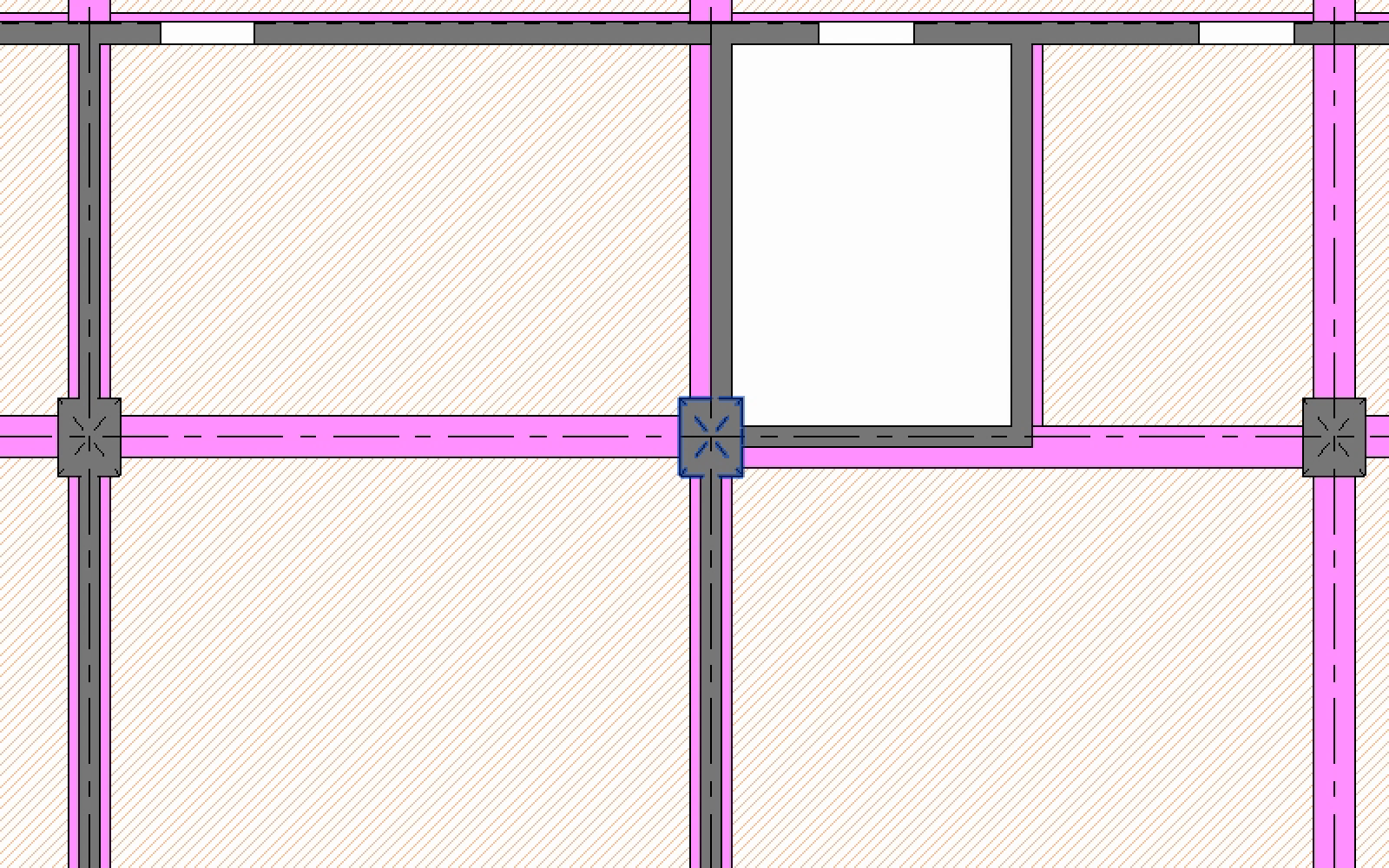
柱にカーソルを合わせるとハイライトされます。 - 柱をクリックする
クリックした瞬間に、柱断面とフカシを示す寸法がX方向・Y方向に入ります。
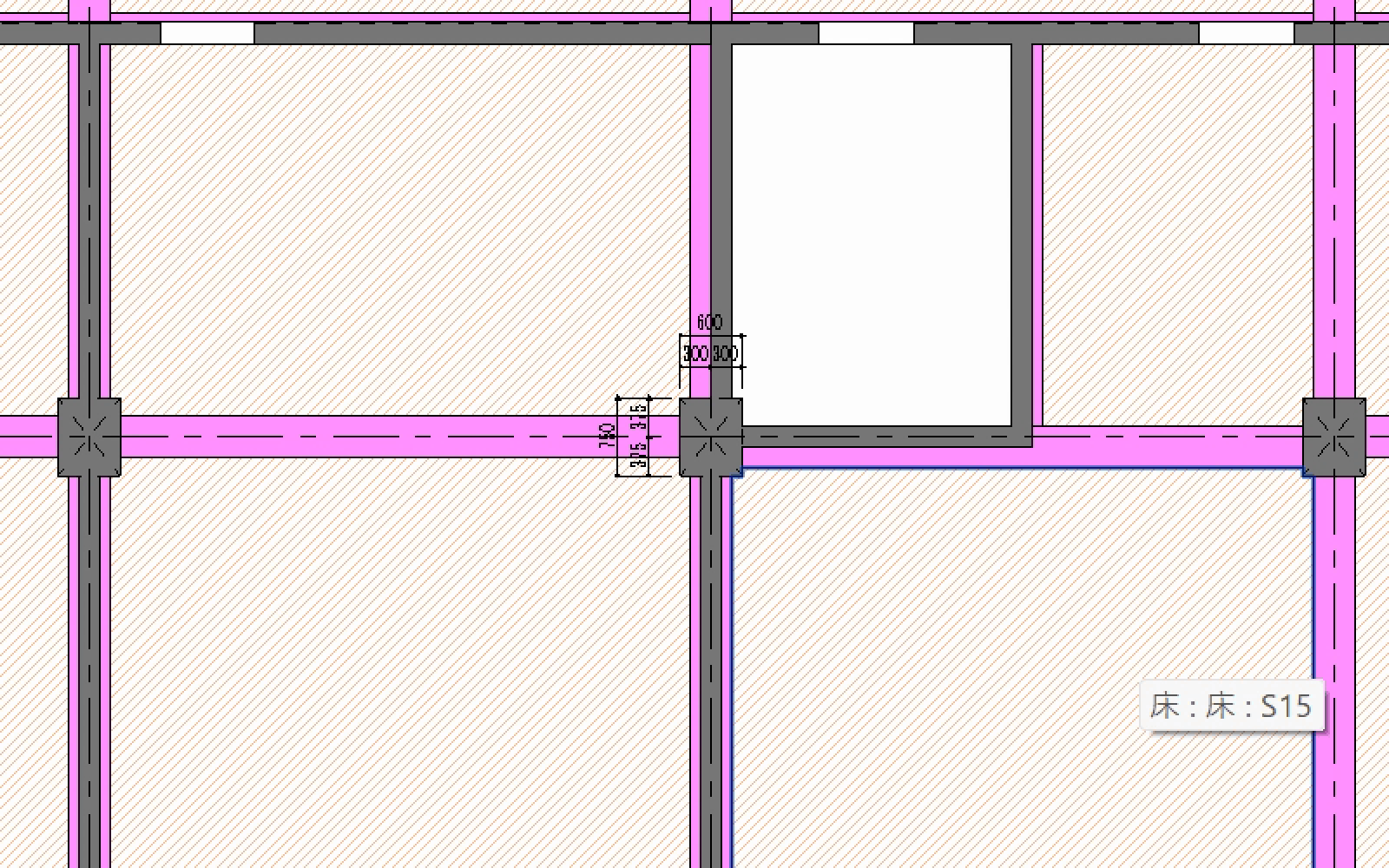
1本の柱に対して寸法が記入されます。
B 複数:柱フカシあり寸法
柱を選んでいる間は記入されません。「終了」を押した時点でまとめて入ります。
- 「複数:柱フカシあり寸法」を選ぶ
オプションバーに「終了」「キャンセル」が出ます。
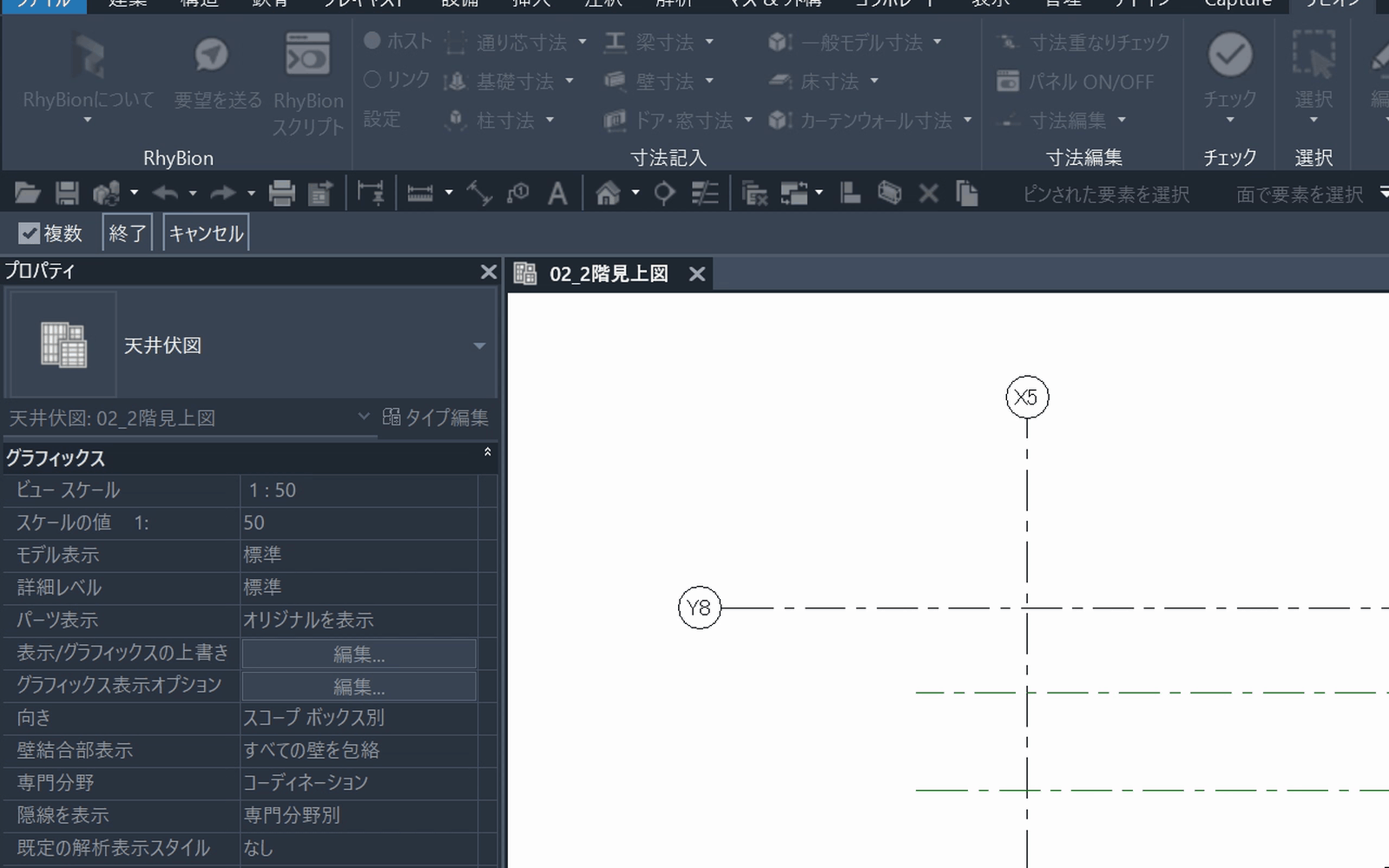
選択中はいつでも「キャンセル」または Esc で抜けられます。 - 柱を続けてクリックする
選んだ柱がハイライトされます。この時点ではまだ寸法は入りません。
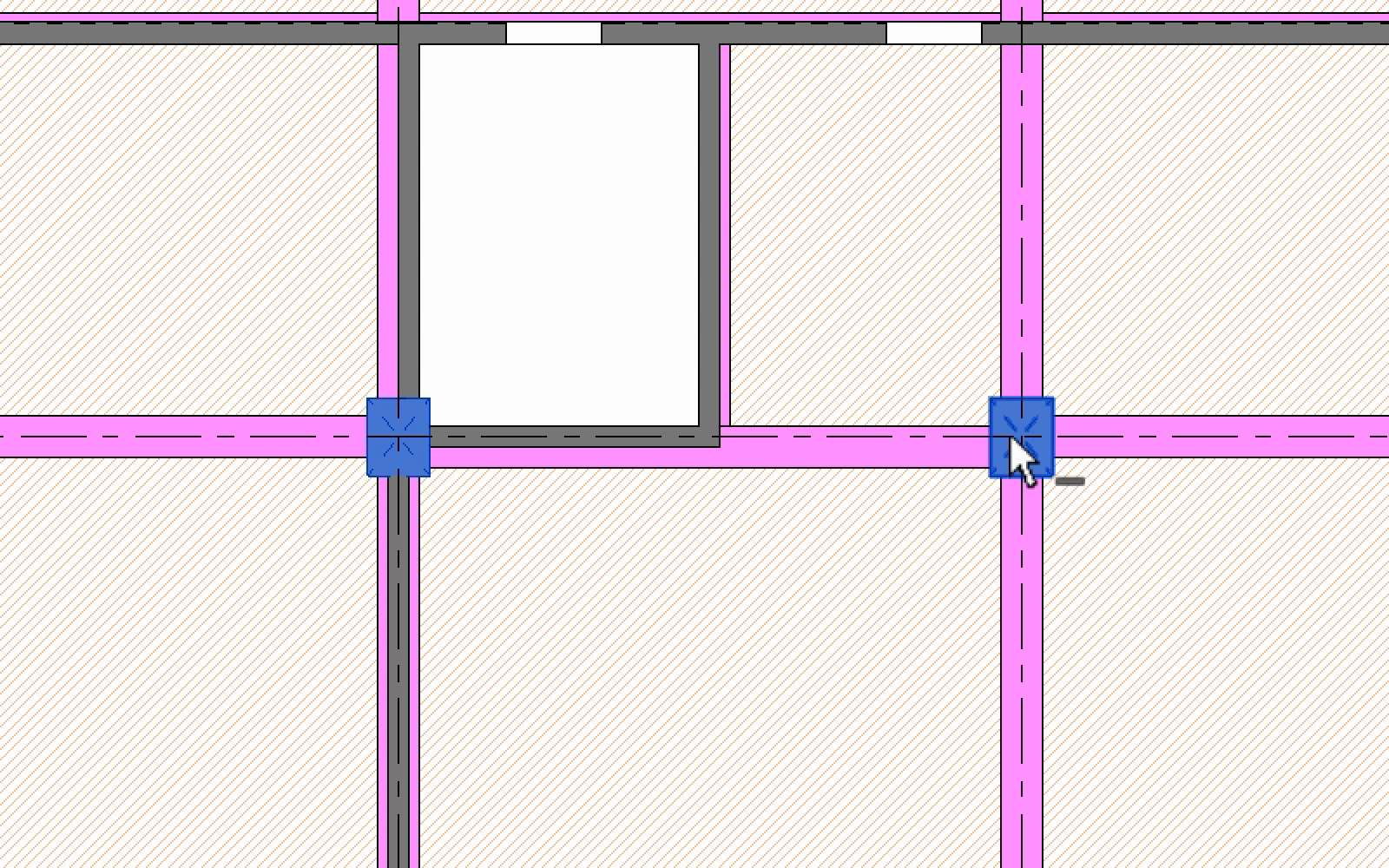
必要な本数だけ選びます。 - 「終了」をクリックする
選んだ柱すべてに、まとめて寸法が入ります。
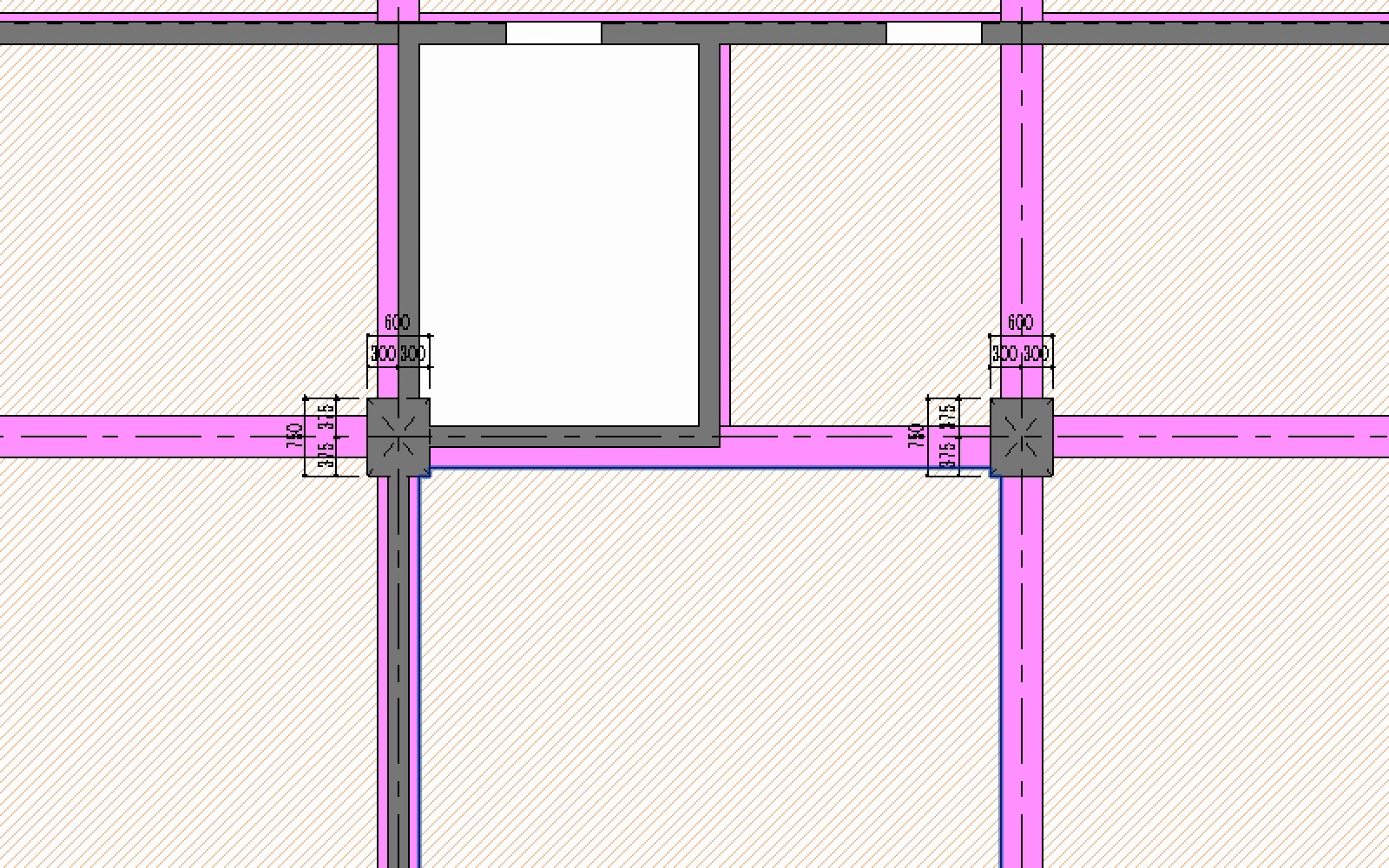
選択した柱に一括で記入されます。
C ビュー内全:柱フカシあり寸法
選択操作はありません。コマンドを選ぶだけで、ビュー内のすべての柱に入ります。
- 実行前のビュー
寸法を入れたい平面ビューを開いておきます。
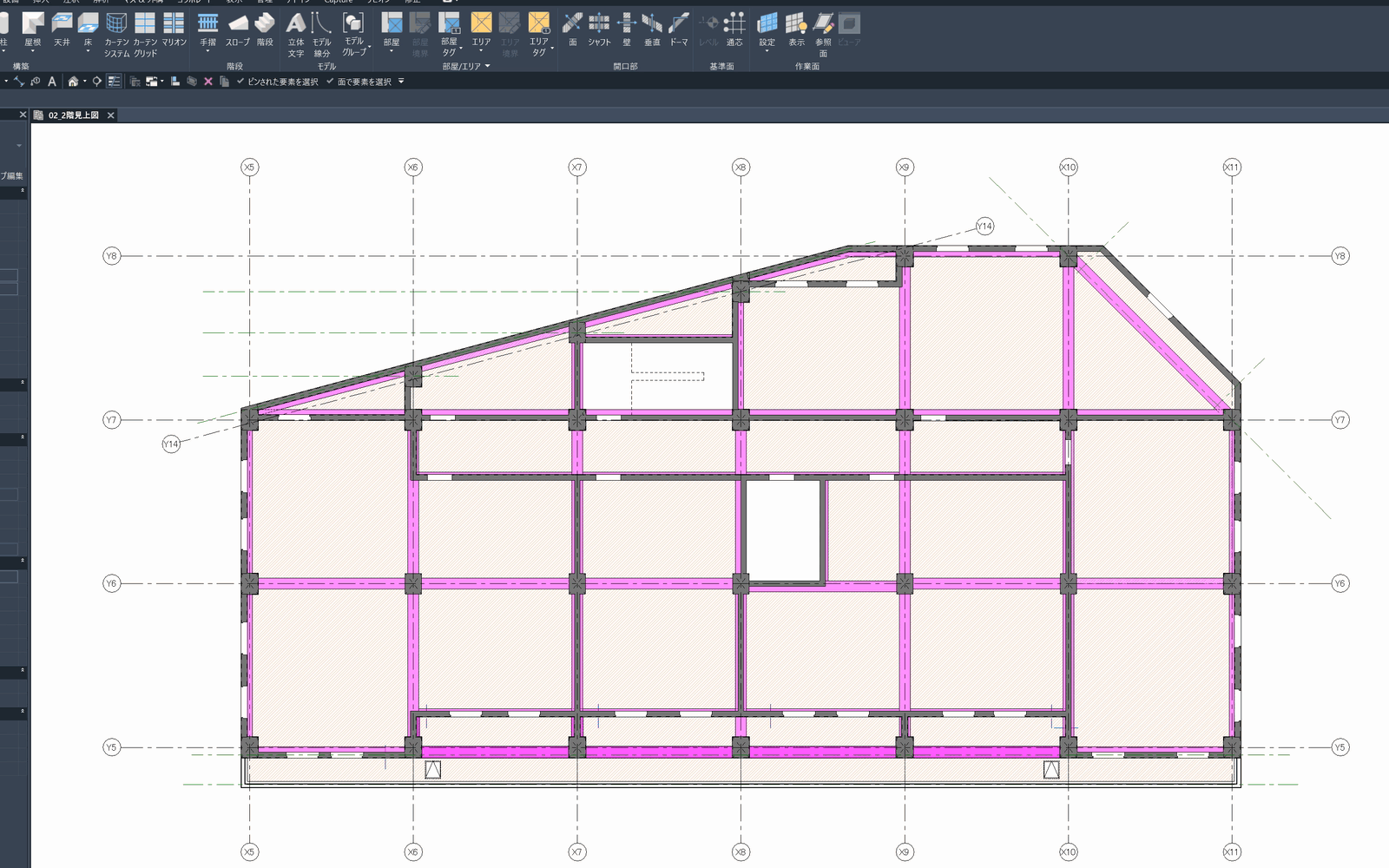
ビューに映っている柱が対象になります。 - 「ビュー内全:柱フカシあり寸法」を選ぶ
寸法記入 → 柱寸法 「フカシあり」の3つ目です。選んだ時点で処理が始まります。
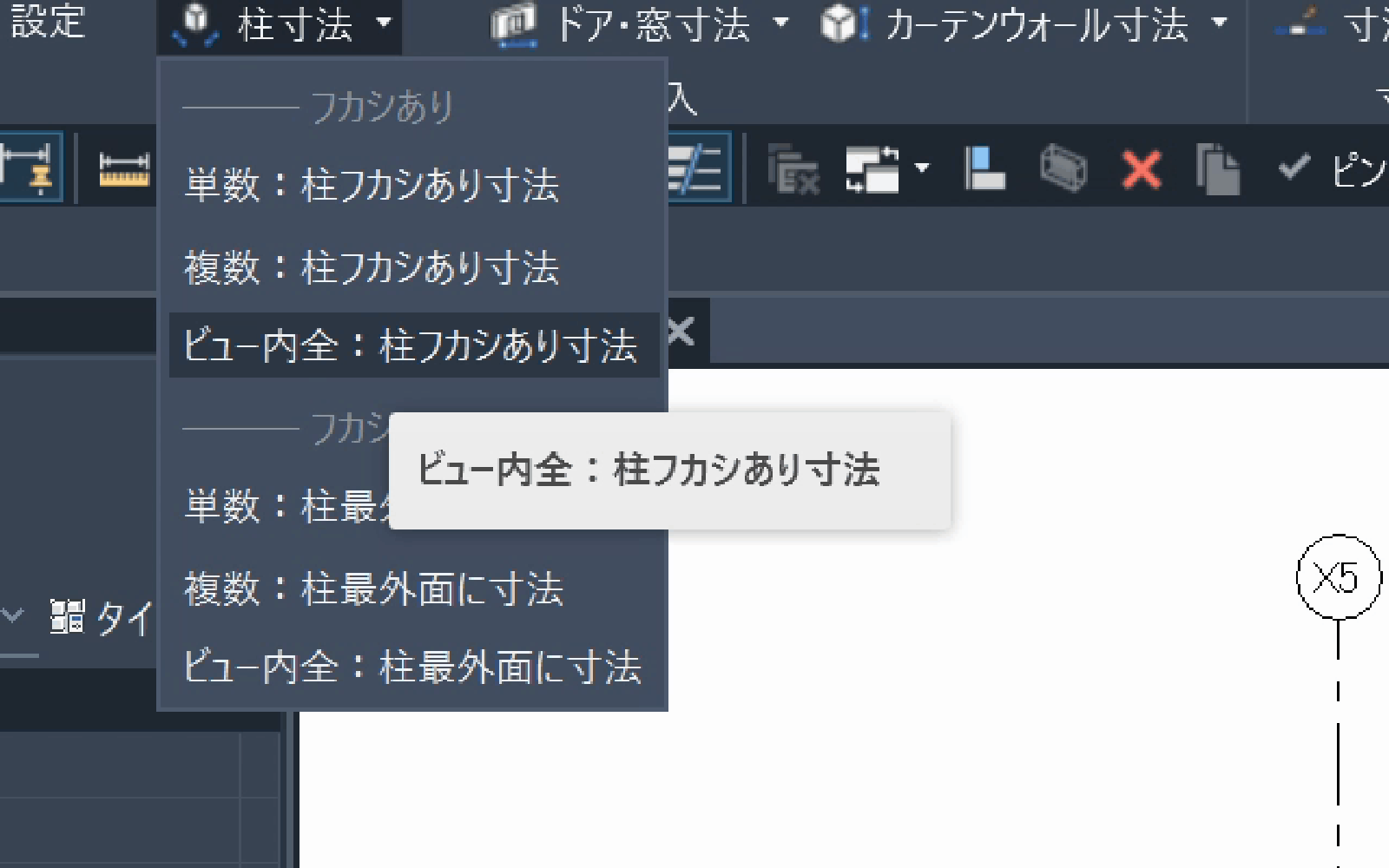
「フカシあり」の3つ目です。カーソルを合わせると項目名がツールチップで確認できます。 - ビュー内の全柱に記入される
柱ごとに順に記入され、続けて寸法どうしの重なりを避ける配置調整まで自動で行われます。
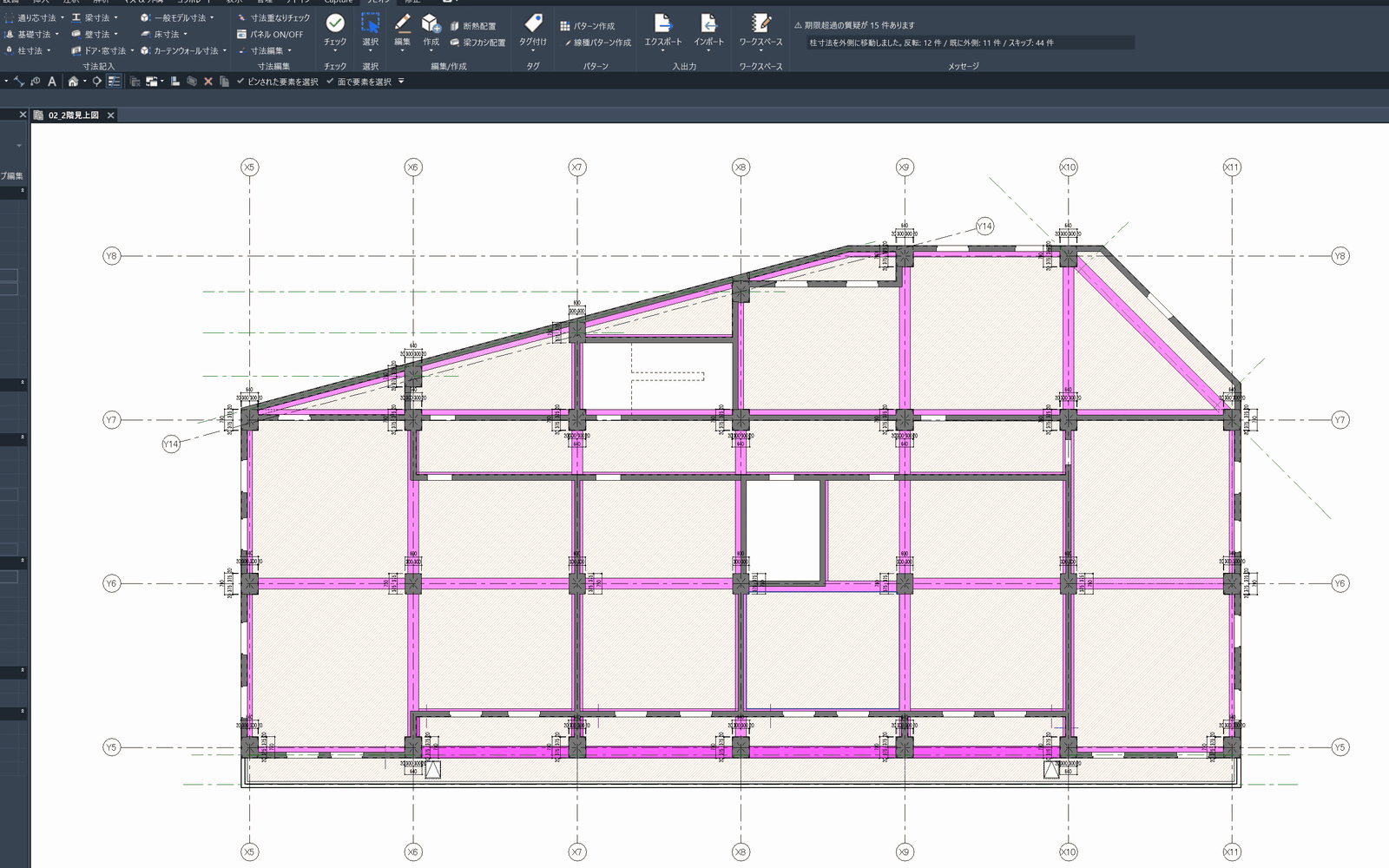
ビュー内の全柱に寸法が入ります。 - 仕上がりを確認する
拡大すると、柱ごとにX方向・Y方向の寸法が入っているのが分かります。
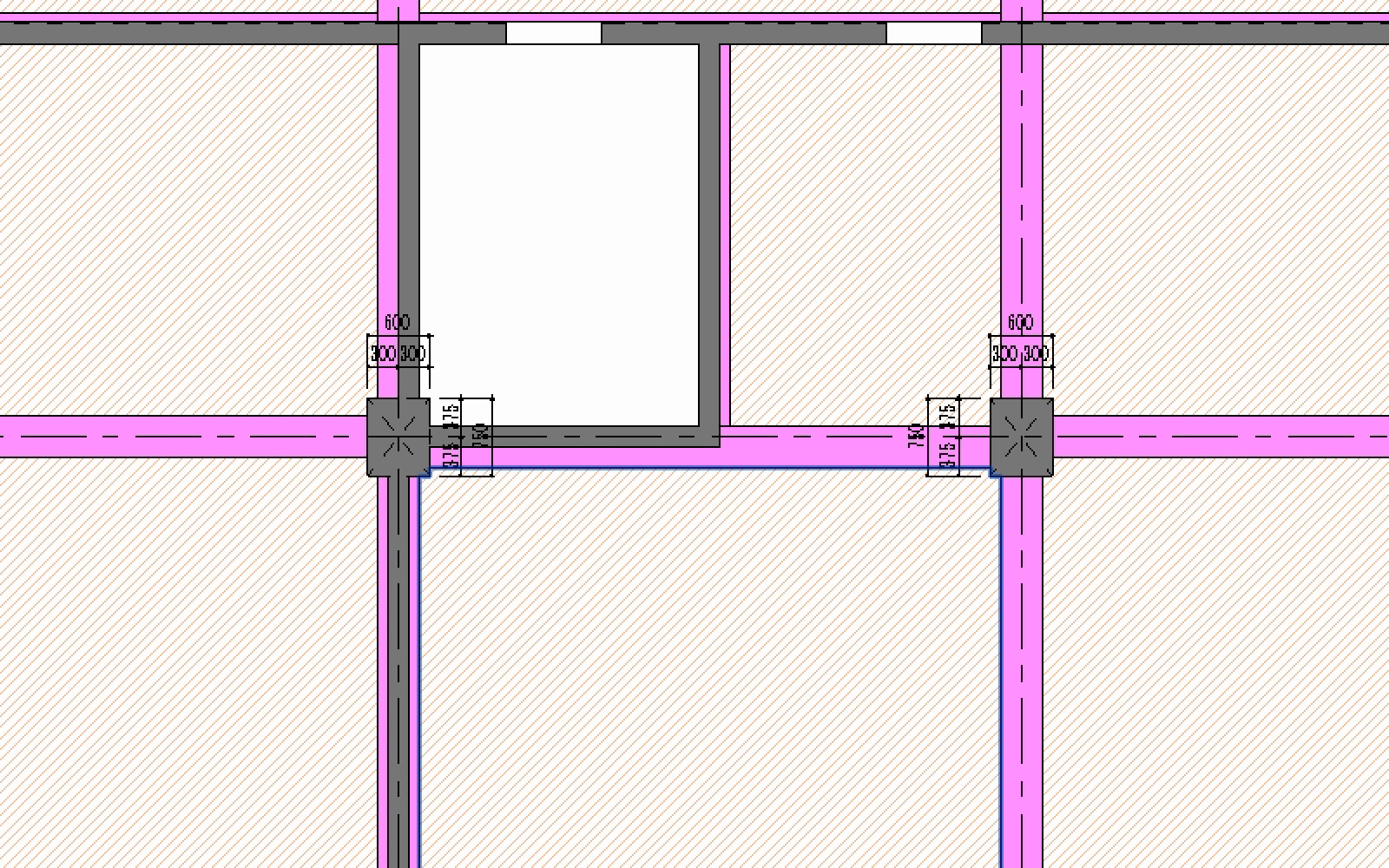
柱断面とフカシが読み取れます。
寸法機能の全体像は自動寸法のページをご覧ください。
6出図前のチェック
図面を出す前に、モデルの不整合を洗い出します。
- 接合優先チェック 柱>梁>壁>床の順に接合優先度を揃えます
- 重複要素チェック 同じ位置に重なった要素を検出し、まとめて削除できます
- 梁の向きチェック 配置方向を色分けし、逆向きの梁を見つけます
- 寸法テキスト重なりチェック 重なった寸法を検出して解消します
- 小数点寸法チェック 丸め漏れの寸法を一覧にします
検出結果の一覧から、該当箇所へズームして確認できます。詳しくはモデルチェックのページをご覧ください。
7作業の自動化
毎回同じ手順を踏んでいる作業は、コマンドを並べたスクリプトにまとめて、一度に流せます。
使い方は2通りあります。使いたいコマンドを実行したい順に組み立てるか、一度組み立てて保存したものを呼び出して実行するかです。ここでは、17個のコマンドを保存した「天井伏_見上図_自動作図」を実行して、見上図の寸法とタグをまとめて仕上げる例をご案内します。
保存したスクリプトを実行する
- スクリプトパネルを開く
リビオン タブ → RhyBion スクリプト 画面の左側にパネルが開きます。
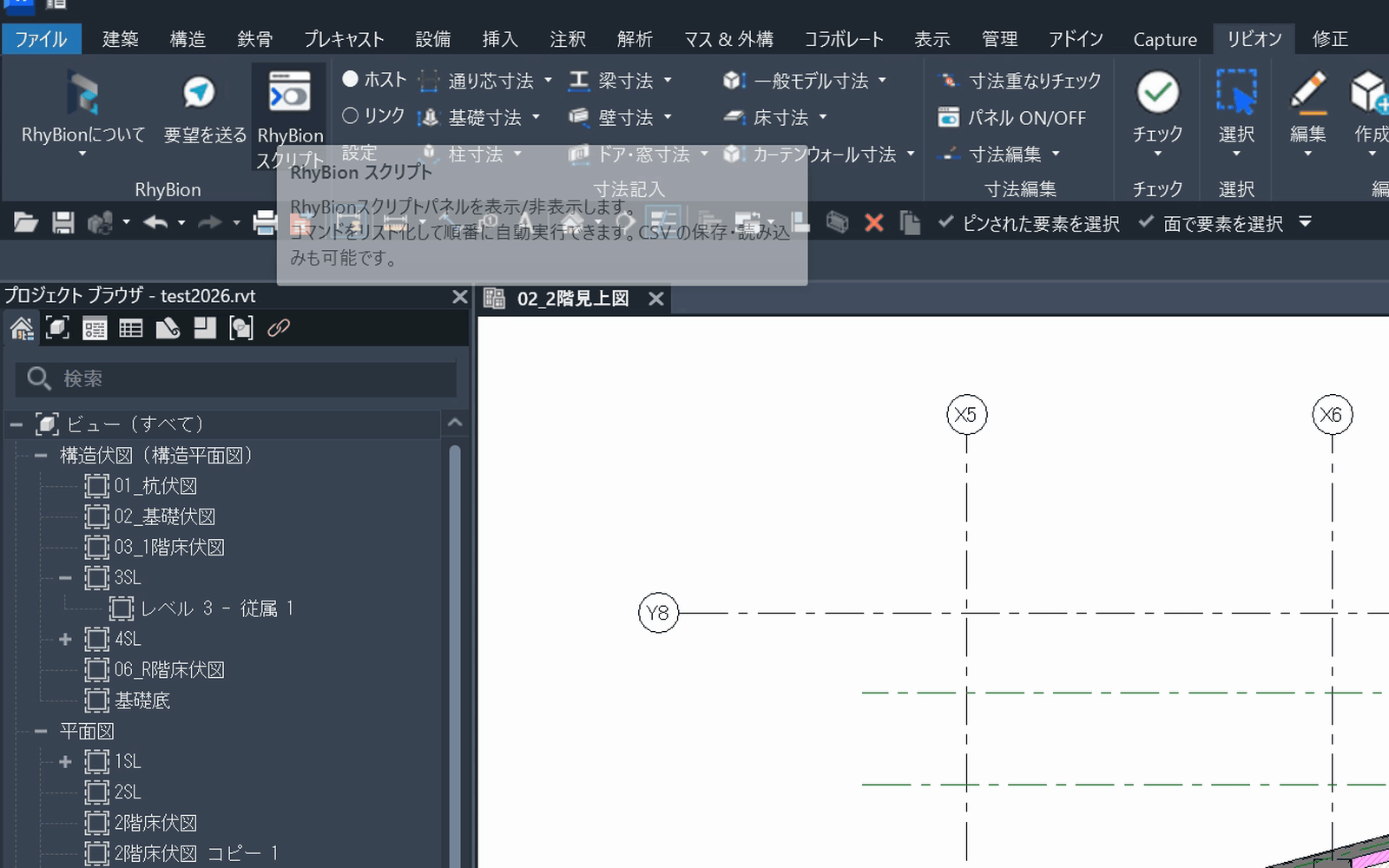
リボン右側の「RhyBion」パネルの中にあります。 - 「プロジェクト」をクリックする
パネルの下に、保存・開く・プロジェクト・実行・クリアのボタンが並んでいます。Revitファイルの中に保存したスクリプトは「プロジェクト」から呼び出します。
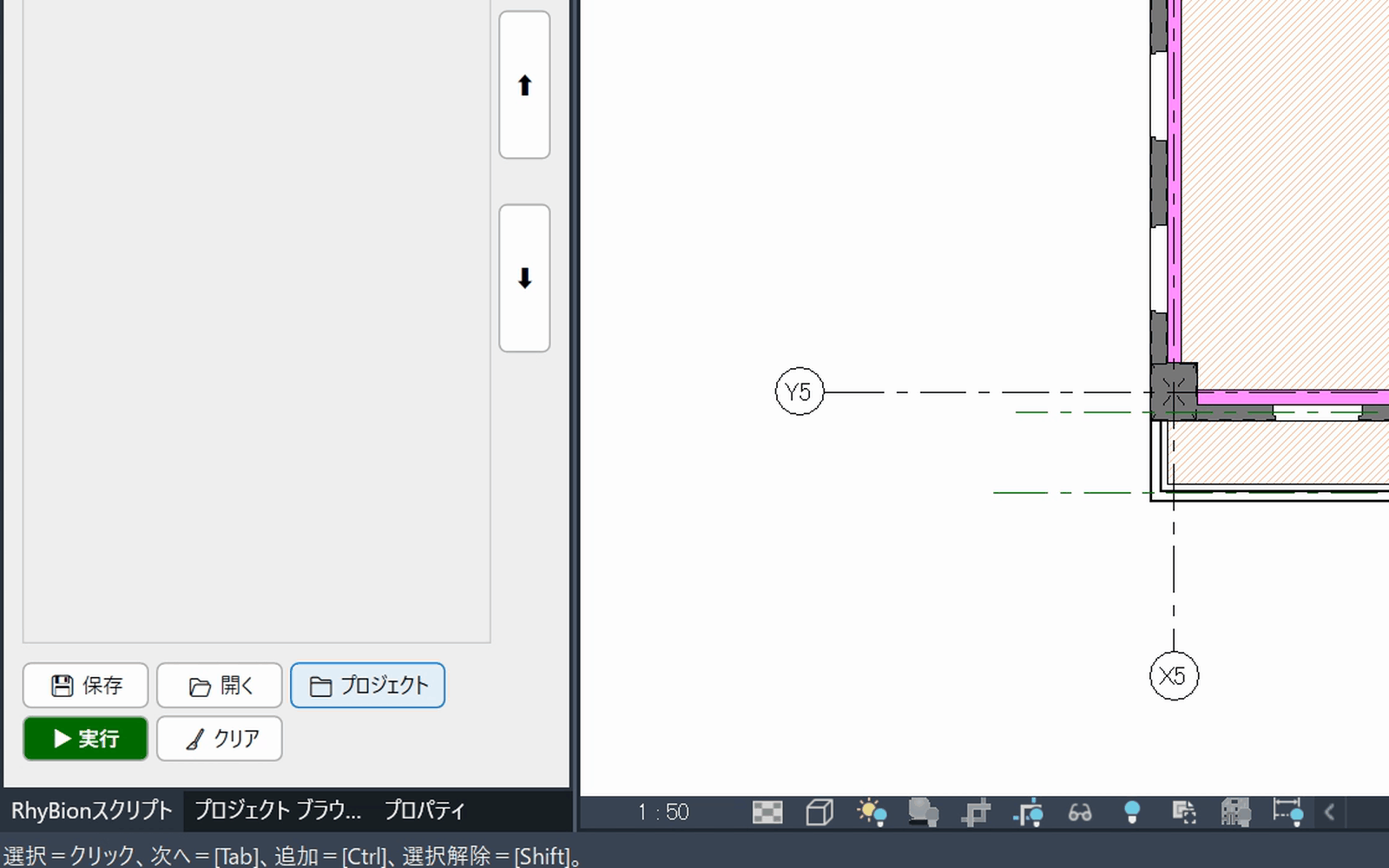
「開く」はCSVとして書き出したスクリプト、「プロジェクト」はRevitファイルの中に保存したスクリプトです。 - スクリプトを選んで開く
そのファイルに保存されているスクリプトの一覧が出ます。ここでは「天井伏_見上図_自動作図」を選んで「開く」をクリックします。
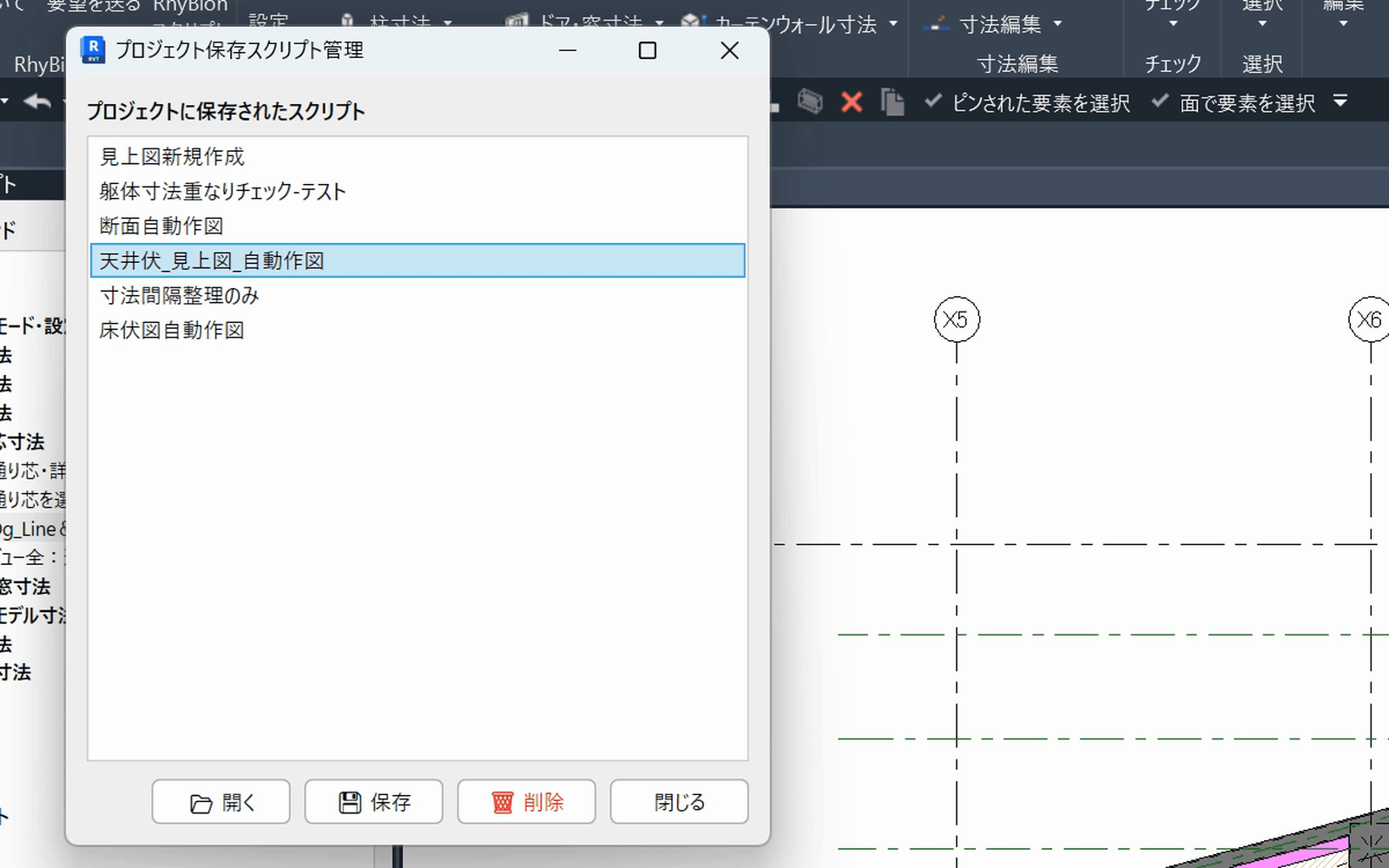
用途ごとにいくつでも保存しておけます。ファイルを開いた人が同じ手順をそのまま使えます。 - 読み込まれた内容を確認する
17個のコマンドがリストに並びます。上から順に実行されます。右側の矢印で順番を入れ替えられます。
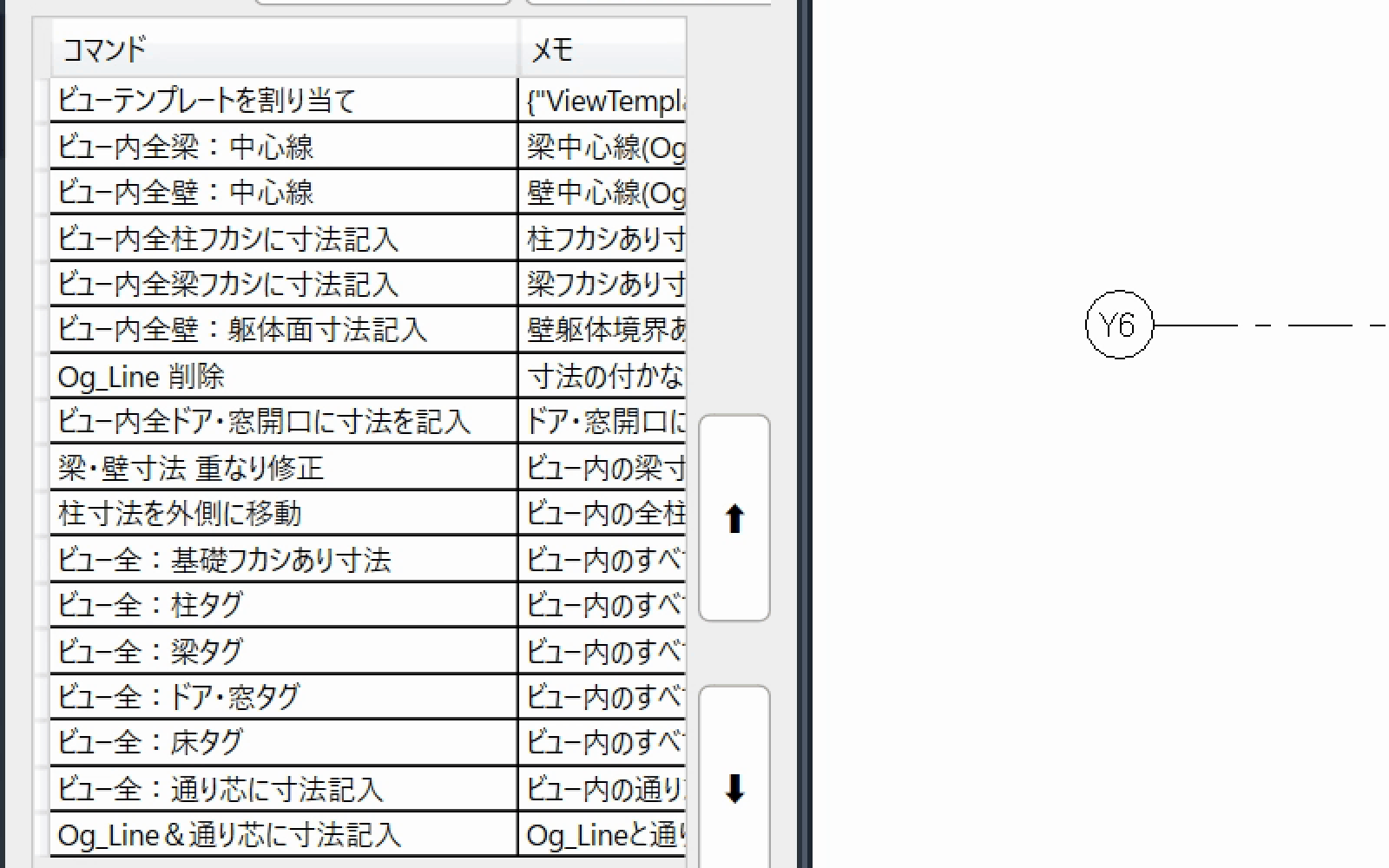
中心線の作成、柱・梁・壁・開口の寸法記入、重なりの修正、各種タグ付けまでが1本にまとまっています。 - 「実行」をクリックする
ここから先は自動です。操作は要りません。
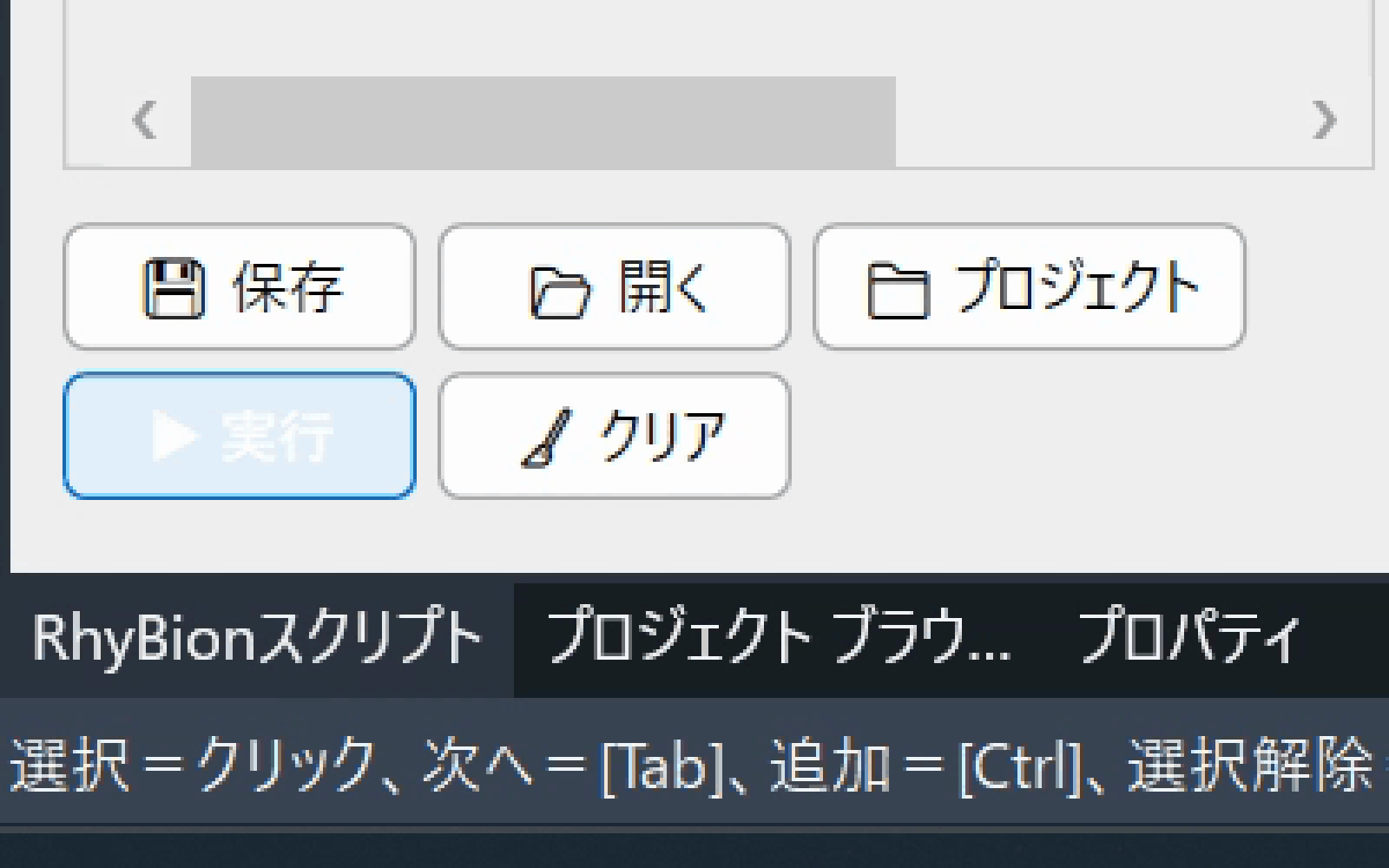
並べた順に、上から処理されていきます。 - 処理が進みます
いま何番目の何を処理しているかが表示されます。図面には寸法とタグが順に増えていきます。
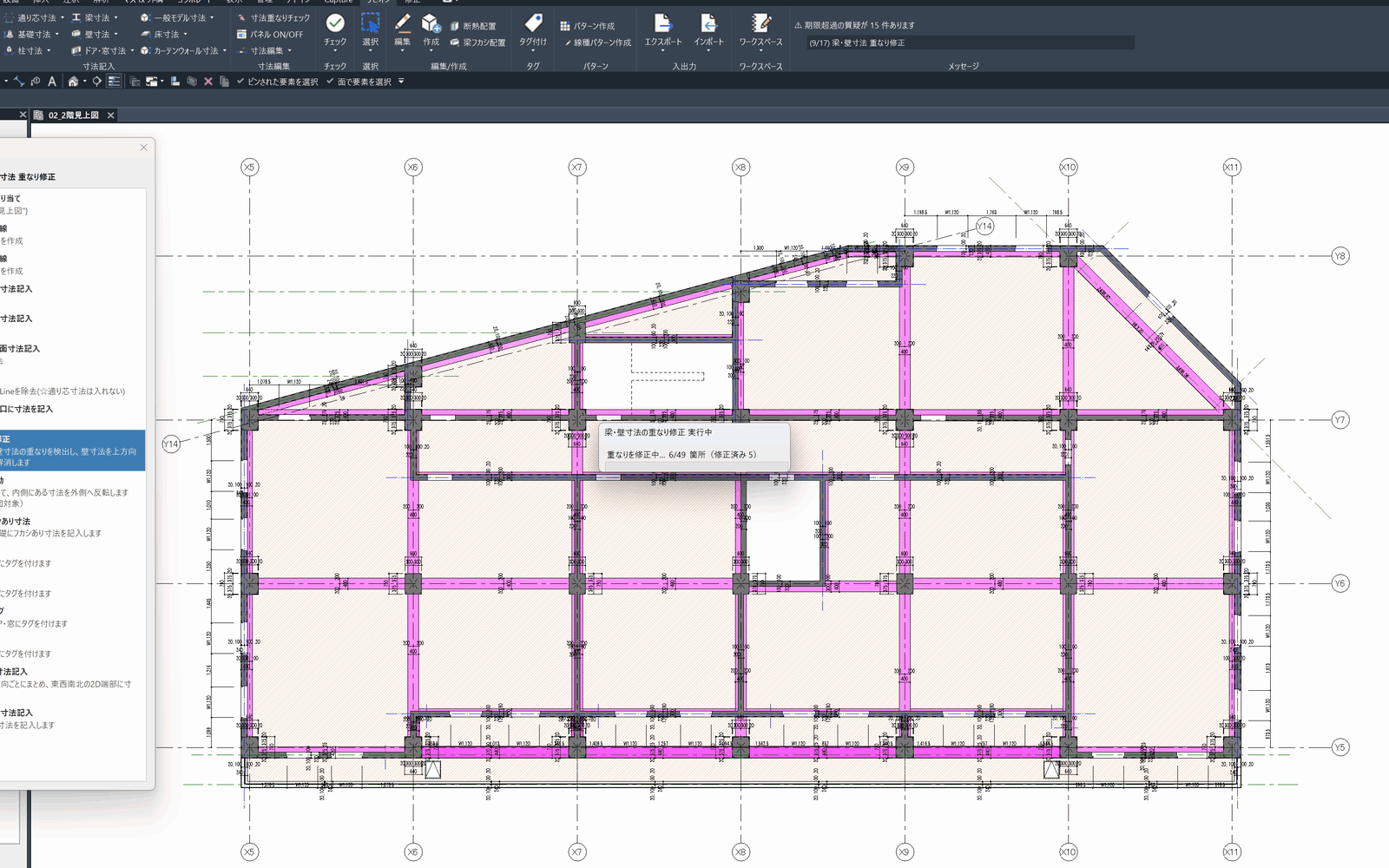
「(9/17) 梁・壁寸法 重なり修正」のように、進み具合が分かります。 - 完了
実行したコマンド数と、かかった時間が表示されます。
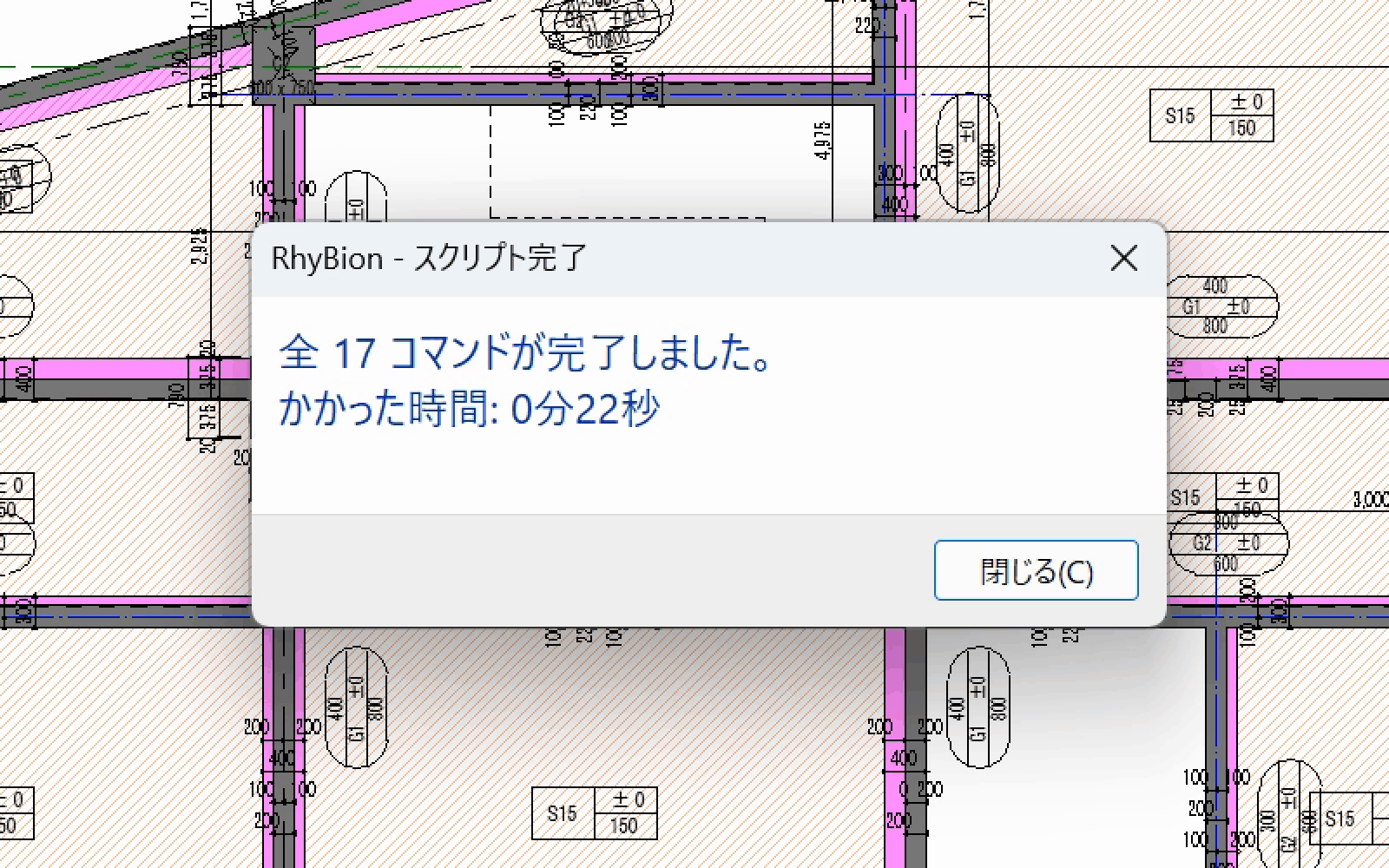
この例では、17個のコマンドが22秒で終わっています。
スクリプトを組み立てる
パネルの上側に、使えるコマンドの一覧があります。実行したい順に選んでリストへ加え、「保存」でCSVに書き出すか、「プロジェクト」からRevitファイルの中へ名前を付けて保存します。よく使う流れを一度作っておけば、次からは呼び出して「実行」を押すだけです。
MCP接続をご利用の場合は、やりたいことを伝えるだけでAIにスクリプトを組み立ててもらうこともできます。
詳しくはRhyBionスクリプトのページをご覧ください。
8AIに操作させる
Claude などのAIと接続すると、言葉で指示するだけでRevitが動きます。
お使いのMCPクライアント(Claude Desktop、Codex、Antigravity 等)に、次の2つを登録します。AIに次のように伝えるだけで設定できます。
"C:\ProgramData\RhyBion\McpRhyBion.exe" をMCPに追加して"C:\ProgramData\RhyBion\RhyBionExtServer\McpRhyBionExtServer.exe" をMCPに追加して
登録後、RhyBion MCPサーバーに ping を送って接続を確認して と伝えて応答があれば準備完了です。あとは「このビューの柱に寸法を入れて」のように、普段の言葉で指示できます。
実際に使っている指示を30件まとめたAIへの指示集もご用意しています。
9マイページ
ご登録のメールアドレスでログインして、契約に関する手続きができます。
| プランの確認 | ご契約中のプランと有効期限を表示します |
|---|---|
| 認証の解除 | パソコンを入れ替えるときに、現在の紐付けを解除します |
| メールアドレスの変更 | ご登録のアドレスを変更します(手順) |
| 請求書宛名の登録 | 適格請求書に記載する宛名を登録します |
| アカウントの削除 | 退会の手続きを行います |
メールアドレスを変更する
転職や部署の異動などでアドレスが変わるときは、マイページからご自身で変更できます。ライセンスキーとご契約の内容は、そのまま新しいアドレスに引き継がれます。
- マイページにログインする
いまご登録のアドレスでログインします。マイページを開く
- 新しいアドレスを入力する
「メールアドレスの変更」の欄に新しいアドレスを入れ、「認証コードを送信」を押します。
- 届いた認証コードを入力する
新しいアドレスに6桁のコードが届きます。入力して「変更を確定する」を押してください。コードの有効期限は10分です。
- Revit でライセンス登録を入れ直す
リビオン タブ → RhyBionについて(▼)→ 設定 → ライセンス登録
新しいメールアドレスと、これまでと同じライセンスキーを入力して認証してください。ライセンスキーはマイページの上部に表示されています。
| 引き継がれるもの | ライセンスキー、RhyBion ID、ご契約中のプラン、Autodesk アカウントとの紐付け、お支払いの情報 |
|---|---|
| 次回からのログイン | マイページには、新しいアドレスでログインしてください |
- 「このメールアドレスはすでに使われています」と出る
- そのアドレスで、すでに RhyBion に登録があります。別のアドレスを指定するか、お問い合わせください。
- 認証コードが届かない
- 迷惑メールフォルダをご確認ください。会社のアドレスで受信できない場合は、社内のメールの設定で当社からのメールが止められている可能性があります。
- 「認証コードの有効期限が切れました」と出る
- 送信から10分を過ぎています。「メールアドレスを入力し直す」を押して、もう一度コードを送ってください。
- 古いアドレスがもう使えず、マイページにログインできない
- ログインには、いまご登録のアドレスでの受信が必要です。お問い合わせから、RhyBion ID とライセンスキーを添えてご連絡ください。ご本人であることを確認したうえで、対応をご案内します。
10アップデート
新しい版が出ると、Revit の起動時にお知らせします。
- 案内が表示されたら更新する
画面の案内に従うと、最新のインストーラーが取得されます。
- 手動で確認する
リビオン タブ → アップデート からいつでも確認できます。
各版の変更内容は更新履歴でご覧いただけます。
11困ったときは
よくあるつまずきと、その対処です。
- リボンに「リビオン」タブが出てこない
- Revit を再起動してください。それでも出ない場合、インストール時に対象の Revit バージョンが選ばれていない可能性があります。インストーラーを再実行してご確認ください。
- ダウンロードのときに「一般的にダウンロードされていません」と表示される
- ブラウザが出す警告です。配布して間もないファイルは、ダウンロードされた実績が少ないためこの表示になります。ファイルの右の「…」から「保存」を選び、確認の画面が出た場合は「保持する」を押してください。発行元が「株式会社ARC.Bridge」と表示されることをあわせてご確認いただけます。
- 「WindowsによってPCが保護されました」と表示される
- 「詳細情報」をクリックし、発行元が「株式会社ARC.Bridge」であることを確認して「実行」を押してください。当社は GlobalSign の EV コード署名証明書で署名しており、Microsoft へ誤検知解消の申請も行っています。利用実績の蓄積とともに表示されなくなります。
- セキュリティソフトにファイルを隔離された
- AI連携で使う次のファイルが対象になることがあります。いずれも当社の署名済み正規ファイルです。検疫から復元し、除外(信頼)リストへ追加してください。
C:\ProgramData\RhyBion\McpRhyBion.exeC:\ProgramData\RhyBion\RhyBionExtServer\McpRhyBionExtServer.exe
IT管理者の方は、個別ファイルではなく発行元証明書単位での許可を設定いただくと、今後の更新でも設定が不要になります。 - ライセンス認証が通らない
- メールアドレスとライセンスキーが、登録完了画面(または完了メール)のものと一致しているかご確認ください。キーは32桁です。ライセンスは1つのAutodeskアカウントに紐づくため、別のパソコンで使う場合はマイページから認証を解除してください。
- 有料のコマンドが実行できない
- 設定画面の「ライセンス登録」タブで、アカウント種別と有効期限をご確認ください。表示が「未取得」の場合は認証が完了していません。
- Microsoft 365 のサインインで「管理者の承認が必要です」と出る
- 質疑応答のメール送受信で Microsoft 365 を使う際、組織の設定によっては、はじめに管理者の許可が必要になります。この画面が出た場合、ご自身では先へ進めません。情報システム部門の方へ、次のページをお知らせください。
管理者向けの説明ページ
RhyBion がどの権限を何に使うか、承認の手順、取り消しの方法をまとめてあります。管理者の方がボタンを押すだけで済みます。 - 認証コードのメールが届かない
- 迷惑メールフォルダをご確認ください。会社のメールで受信できない場合は、別のアドレスでのご登録もご検討ください。
- コマンドを実行しても何も起きない
- ビューの種類が対象外の可能性があります。寸法記入の多くは平面・断面・立面ビューが対象で、3Dビューでは動作しません。実行結果は メッセージ → システムメッセージ で確認できます。