 ▣画面キャプチャを配置してください
img/features/script-01-panel.png
SCRIPT 01
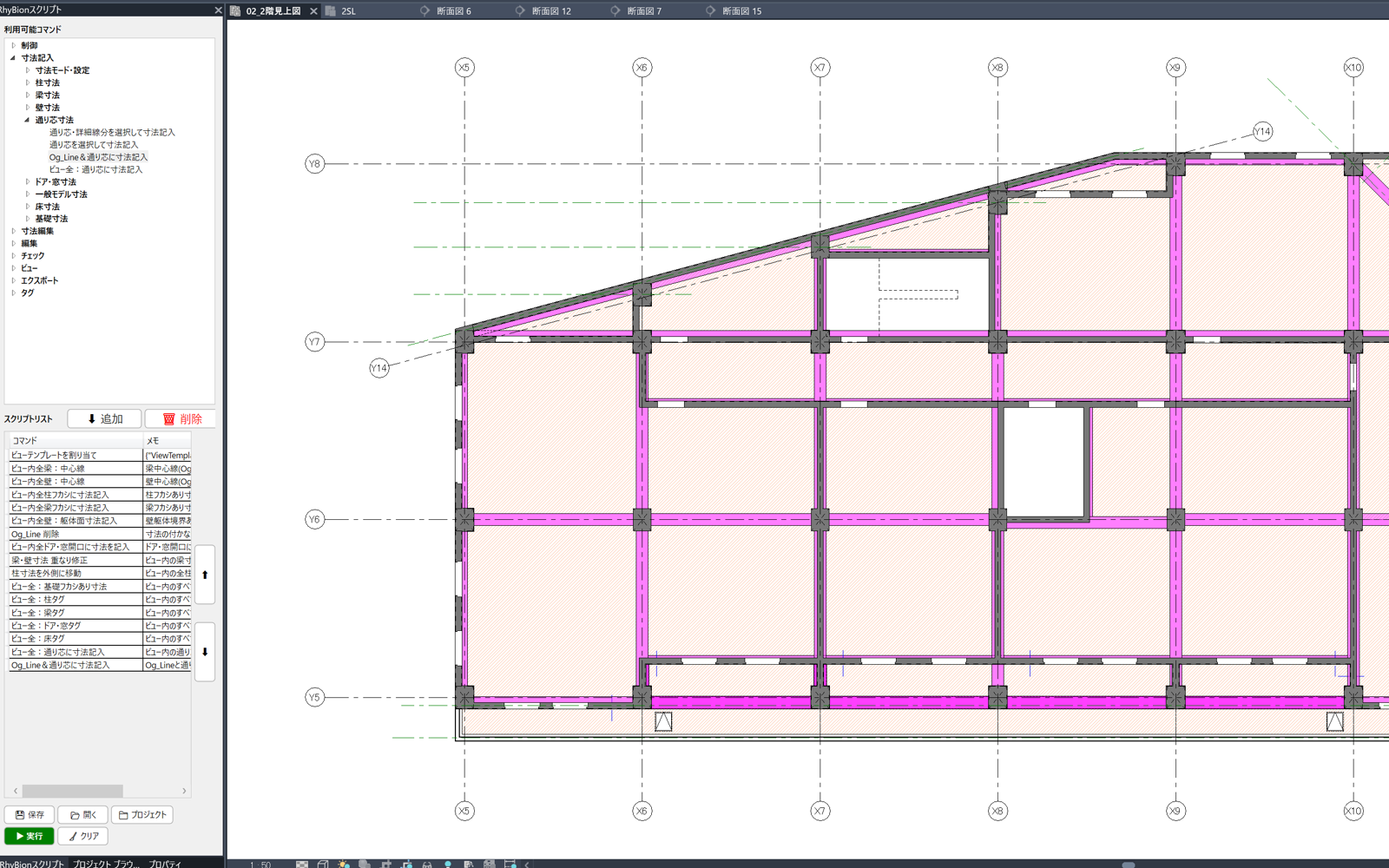
スクリプトパネル
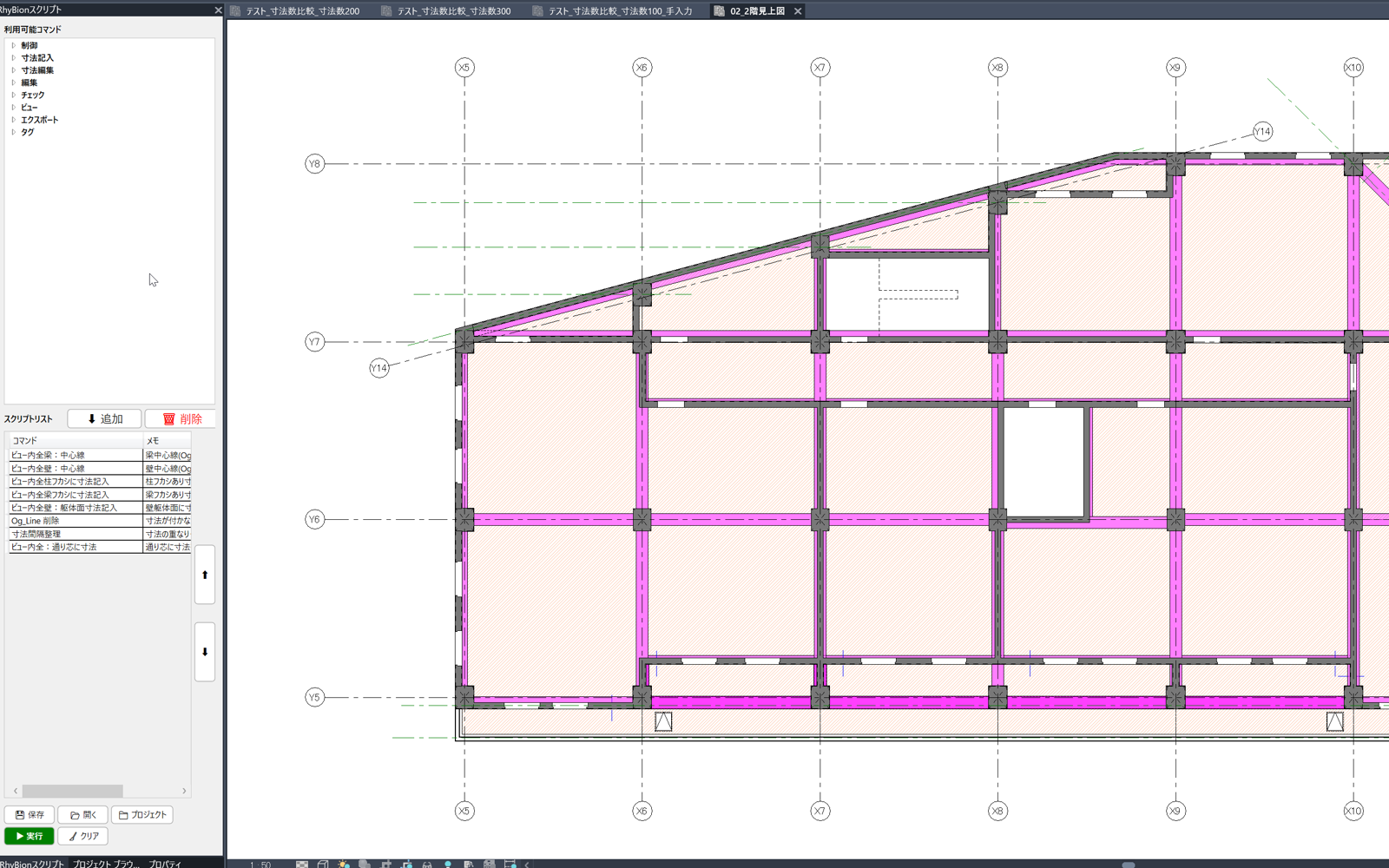
実行したいコマンドを並べておくパネルです。作業中は表示したままにでき、必要なときにワンクリックで流せます。
RHYBION SCRIPT
コマンドをリスト化して、順番に自動実行。ビュー新規作成などワンクリックで流れます。さらにプロジェクトに保存されるので、他の人に簡単に引き継げます。
▣画面キャプチャを配置してくださいimg/features/script-01-panel.png
SCRIPT 01
実行したいコマンドを並べておくパネルです。作業中は表示したままにでき、必要なときにワンクリックで流せます。
 ▣画面キャプチャを配置してください
img/features/script-02-add.png
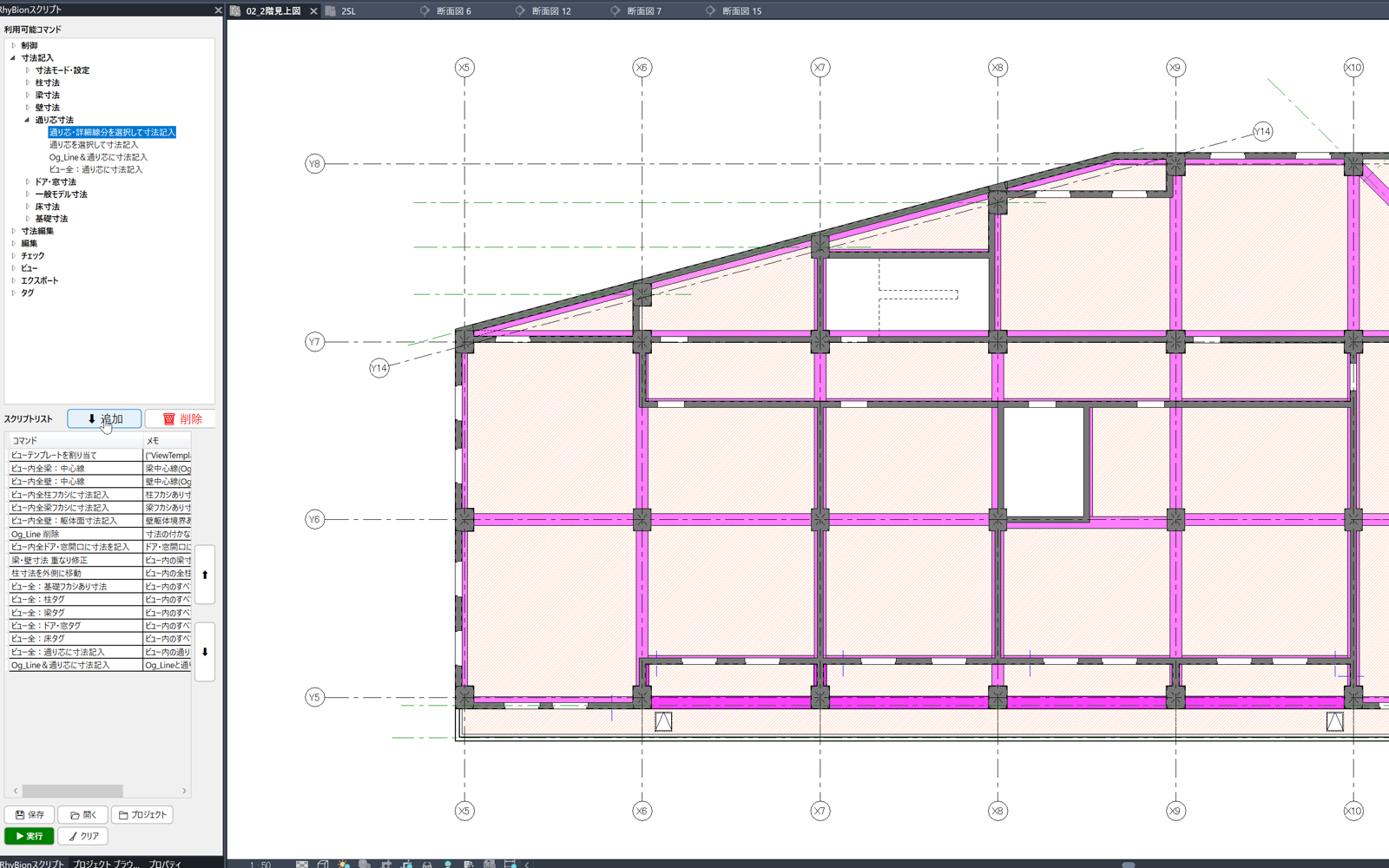
SCRIPT 02
使えるコマンドの一覧から選んでリストに追加します。順番は自由に入れ替えられるので、実際の作業の流れに合わせて組み立てられます。
 ▣画面キャプチャを配置してください
img/features/script-03-run.png
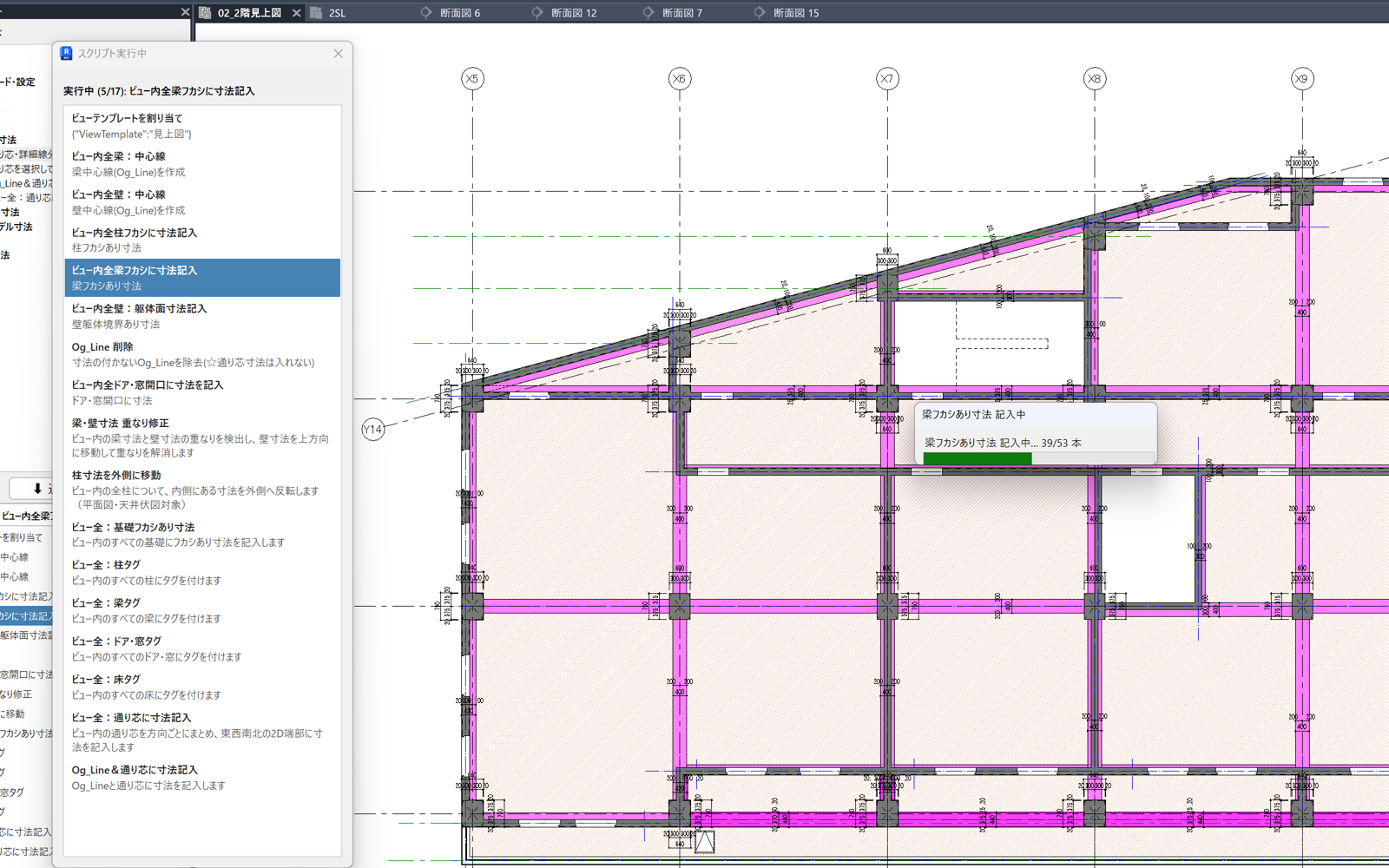
SCRIPT 03
実行を押すと、上から順にコマンドが動きます。どこまで進んだかが一目で分かるので、長い手順でも状況を追えます。
 ▣画面キャプチャを配置してください
img/features/script-04-save.png
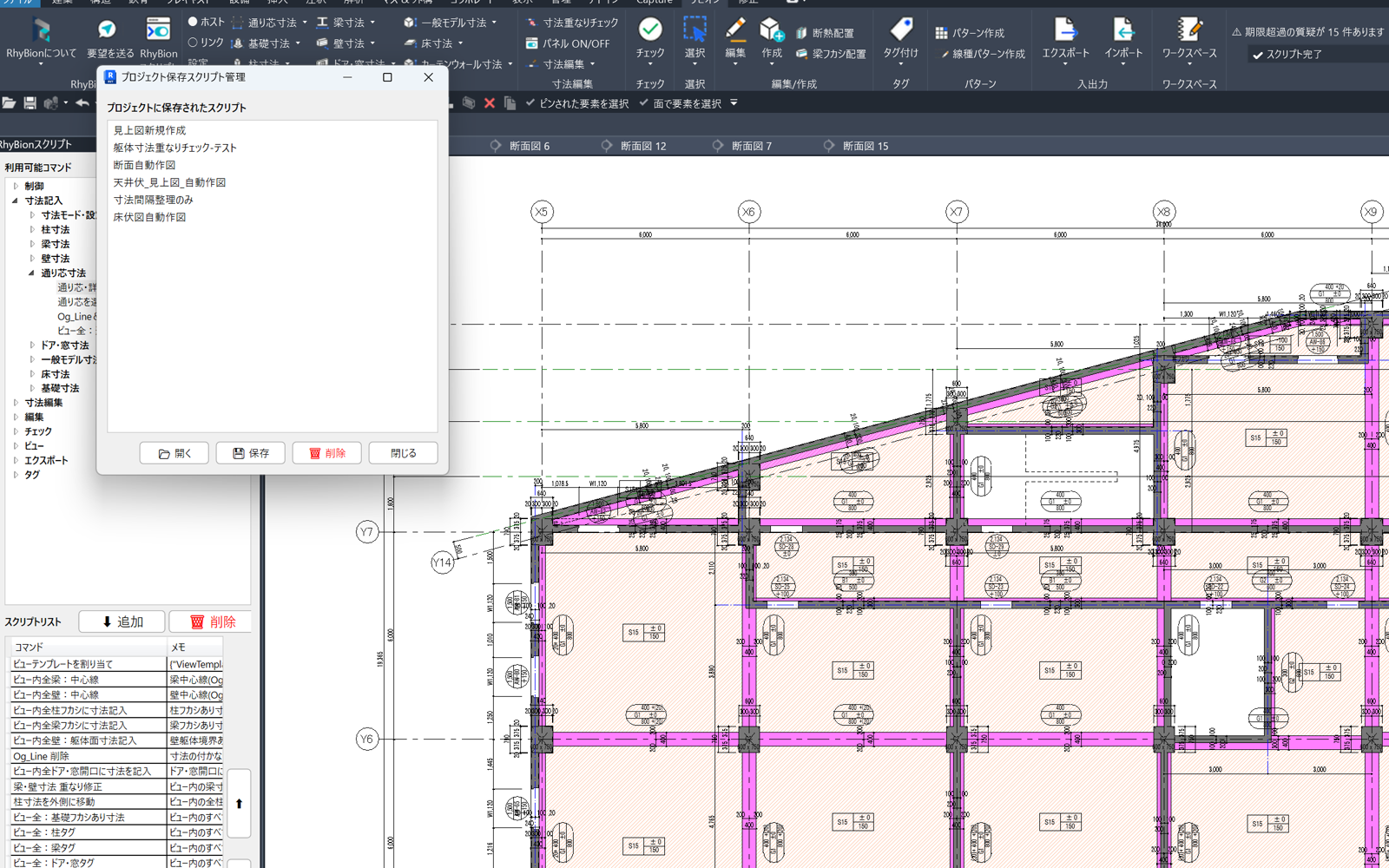
SCRIPT 04
組み立てた手順はプロジェクトに保存されます。ファイルを開いた人が同じ手順をそのまま使えるので、引き継ぎのたびに説明する必要がありません。
 ▣画面キャプチャを配置してください
img/features/script-05-csv.png
SCRIPT 05
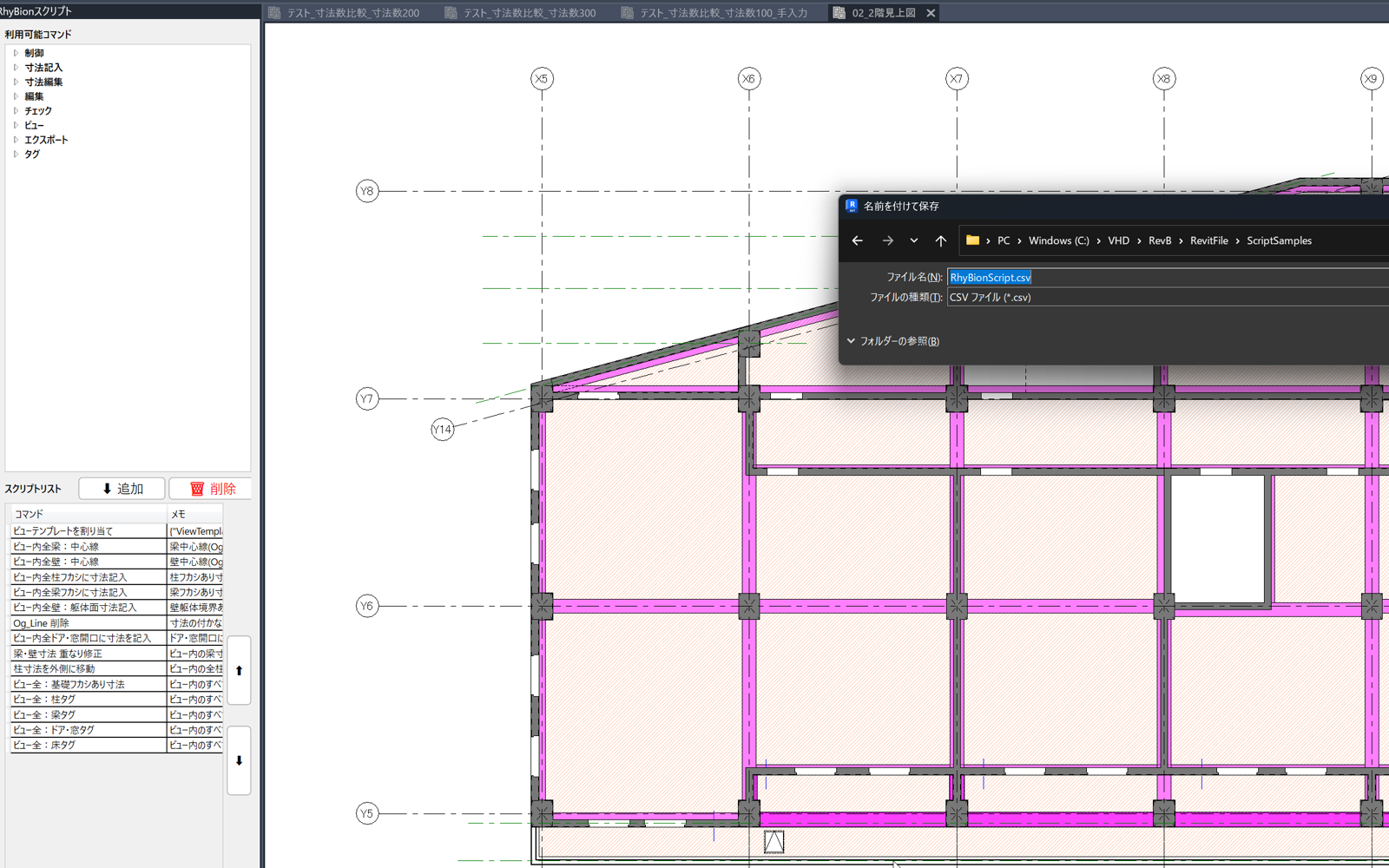
スクリプトはCSVとしても保存・読み込みできます。プロジェクトをまたいで使い回したいときや、他のメンバーへ配りたいときに便利です。
 ▣画面キャプチャを配置してください
img/features/script-06-ai.png
SCRIPT 06
MCP接続をご利用の場合、やりたいことを伝えるだけでAIがスクリプトを作成します。できあがった手順は自分で編集して仕上げられます。