 ▣画面キャプチャを配置してください
img/features/dim-01-grid.png
DIMENSION 01
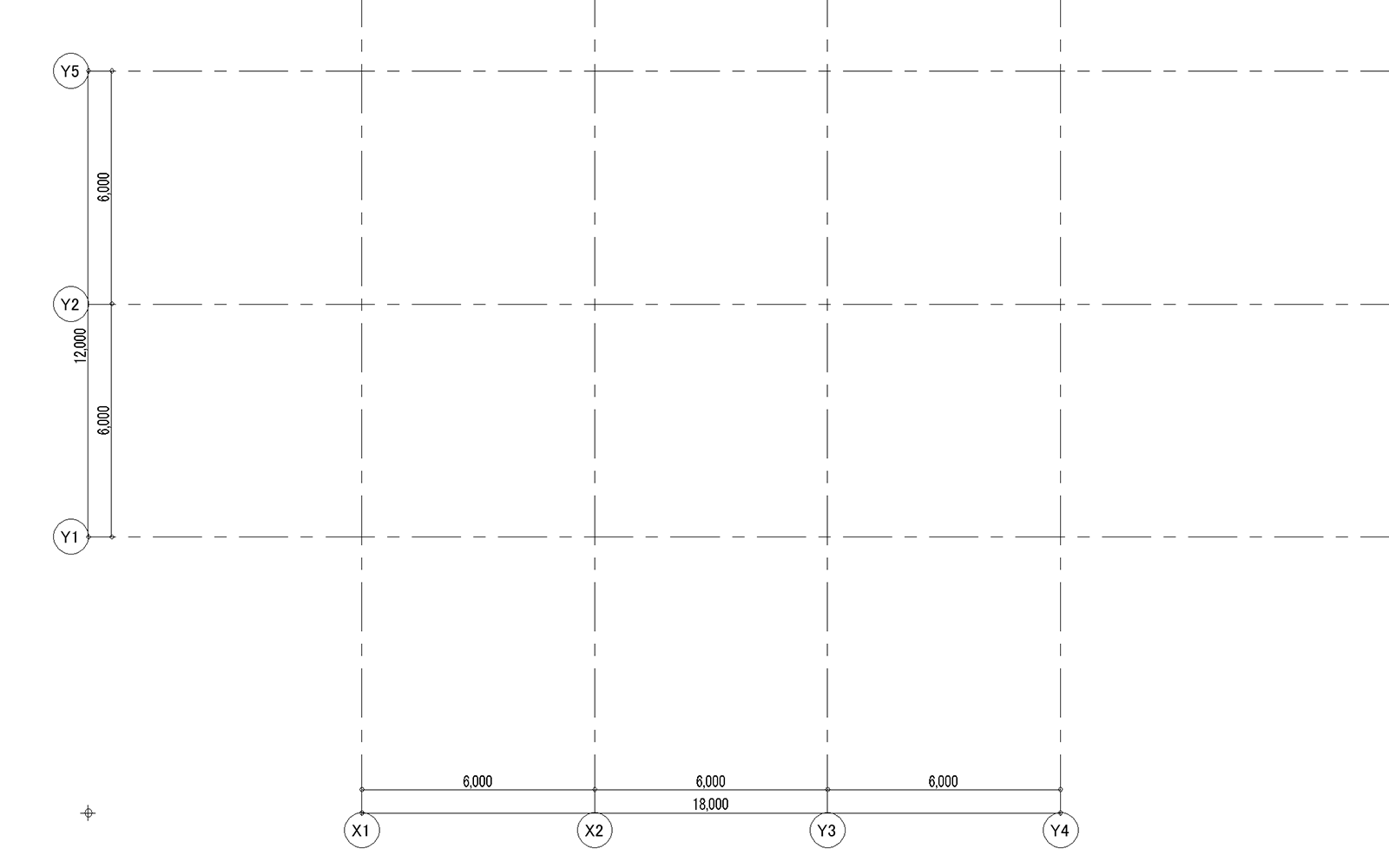
通り芯寸法
通り芯を選んで寸法を記入します。通り芯から自動で拾って記入することもできるので、図面の基準となる寸法を最初にまとめて入れられます。
AUTO DIMENSION
基礎・柱・梁・壁の寸法を一括記入。平面図だけでなく、断面図・立面図にも対応します。早いのはもちろん、作業ビューにも気軽に寸法を入れられます。
▣画面キャプチャを配置してくださいimg/features/dim-01-grid.png
DIMENSION 01
通り芯を選んで寸法を記入します。通り芯から自動で拾って記入することもできるので、図面の基準となる寸法を最初にまとめて入れられます。
 ▣画面キャプチャを配置してください
img/features/dim-02-column.png
DIMENSION 02
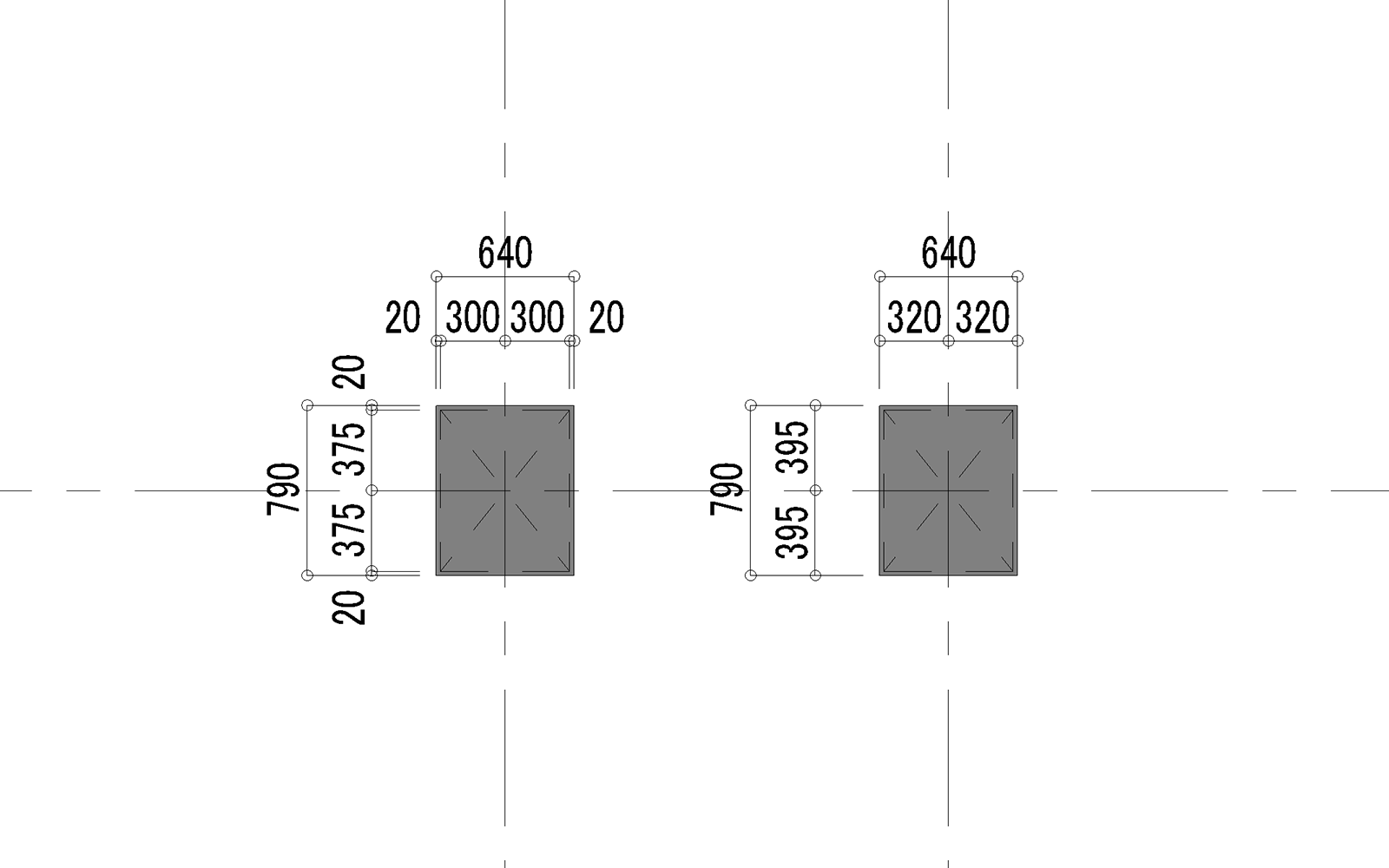
柱の寸法を記入します。フカシを含めた寸法と、最外面までの寸法を選べます。1本だけ、選んだ複数本、ビュー内すべて——対象の広さも指定できます。
 ▣画面キャプチャを配置してください
img/features/dim-03-beam.png
DIMENSION 03
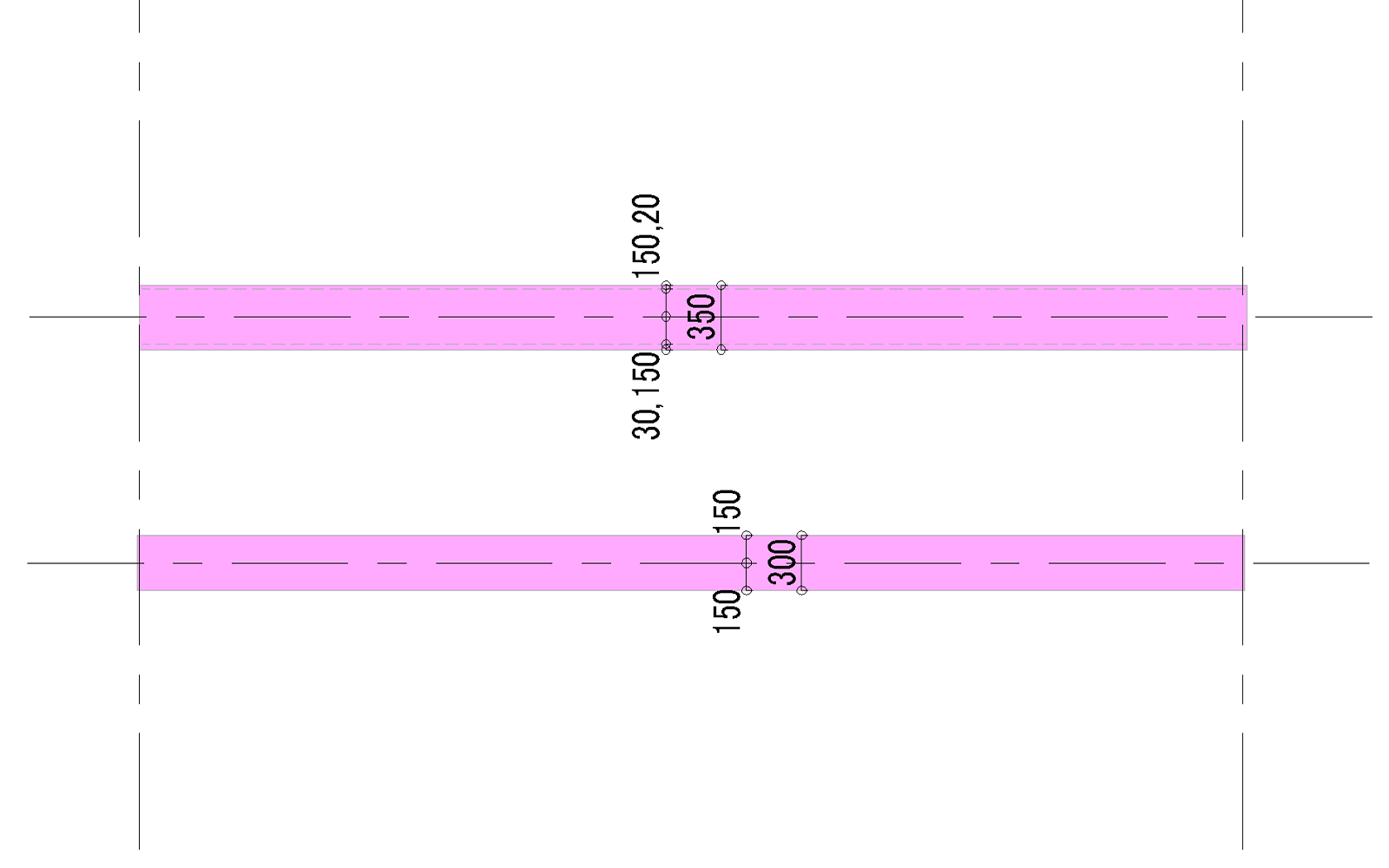
梁の寸法を記入します。フカシの有無を選べるほか、断面図・立面図では梁と指定したレベルとの間に寸法を入れられます。梁の中心線の作成にも対応します。
 ▣画面キャプチャを配置してください
img/features/dim-04-wall.png
DIMENSION 04
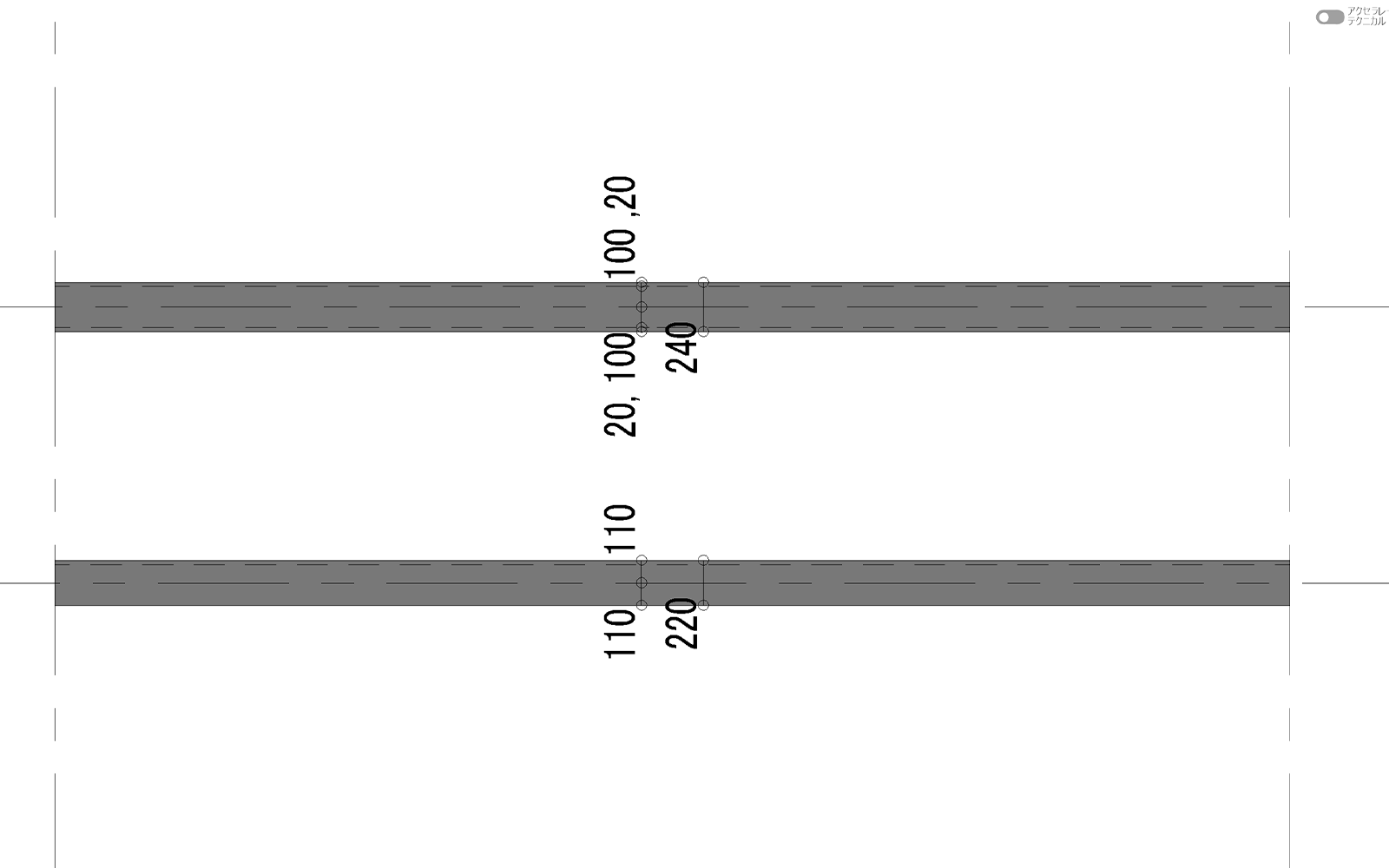
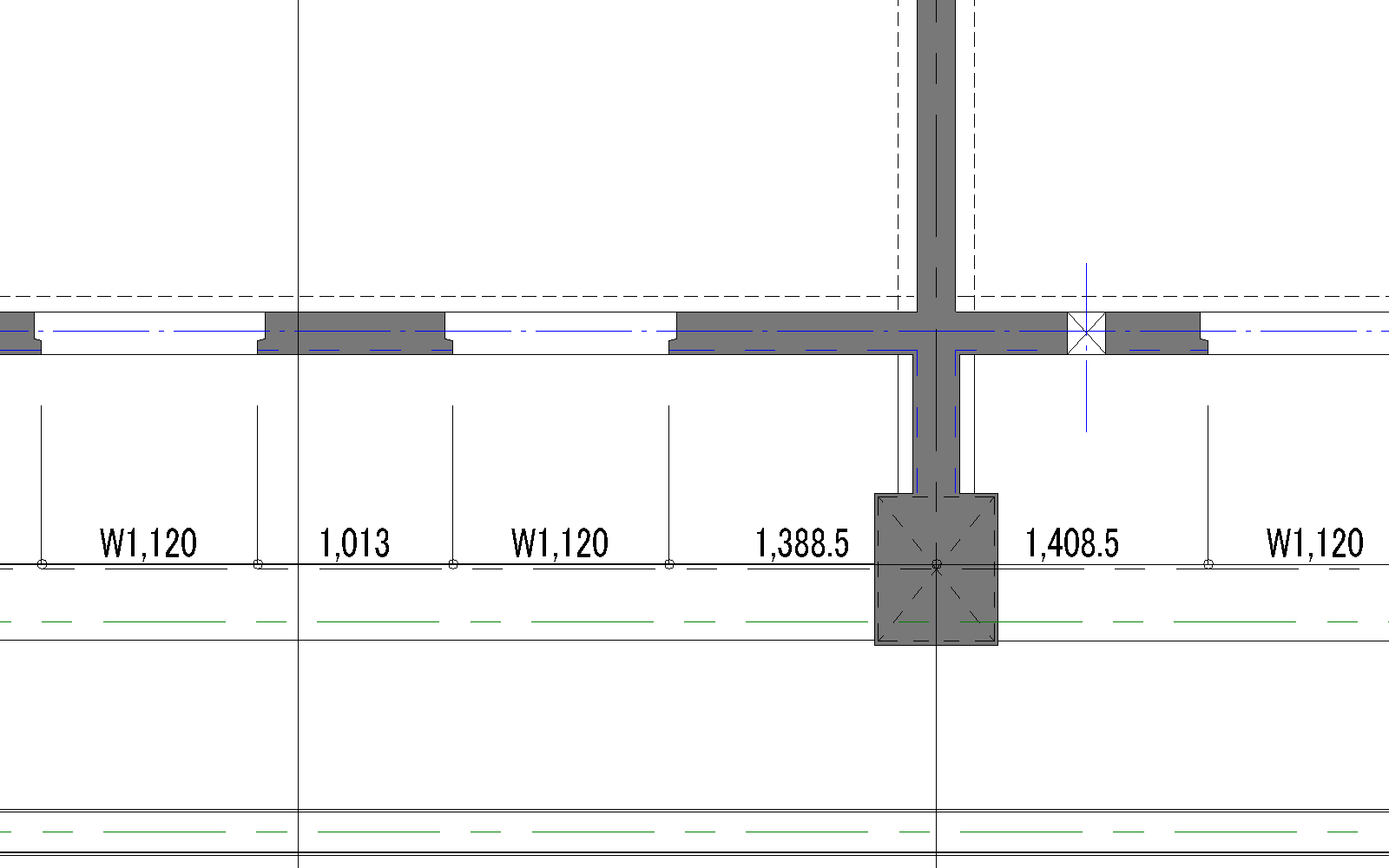
壁の寸法を記入します。躯体境界を含めた寸法と、仕上げまでの寸法を切り替えられます。壁の中心線の作成にも対応します。
 ▣画面キャプチャを配置してください
img/features/dim-05-opening.png
DIMENSION 05
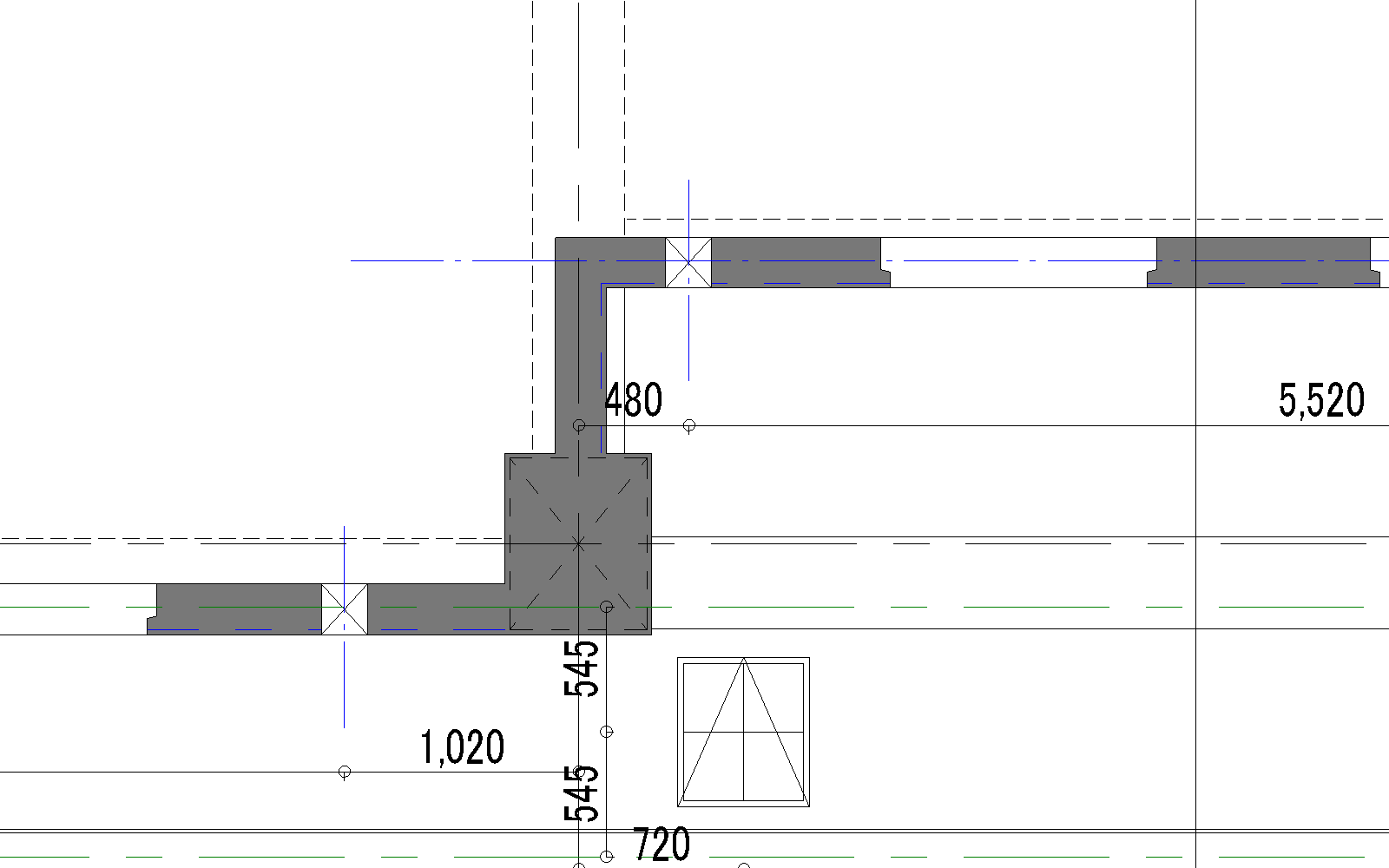
ドアや窓の開口位置に寸法を記入します。記入する位置や基準は設定画面で調整でき、プロジェクトの体裁に合わせられます。
 ▣画面キャプチャを配置してください
img/features/dim-06-generic.png
DIMENSION 06
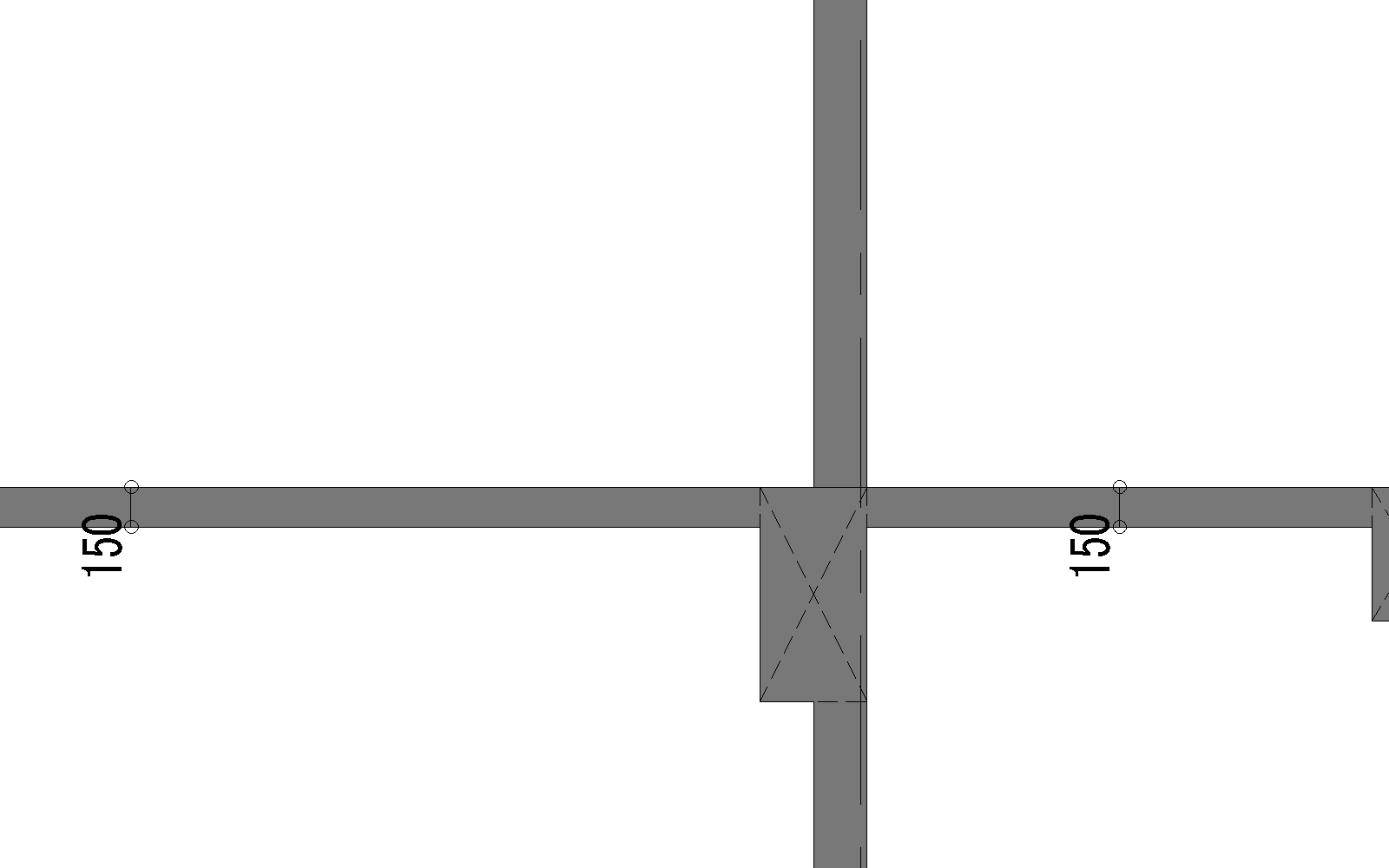
一般モデルで作成した部材にも寸法を記入できます。標準のカテゴリに当てはまらない要素も、同じ操作で寸法を入れられます。
 ▣画面キャプチャを配置してください
img/features/dim-07-floor.png
DIMENSION 07
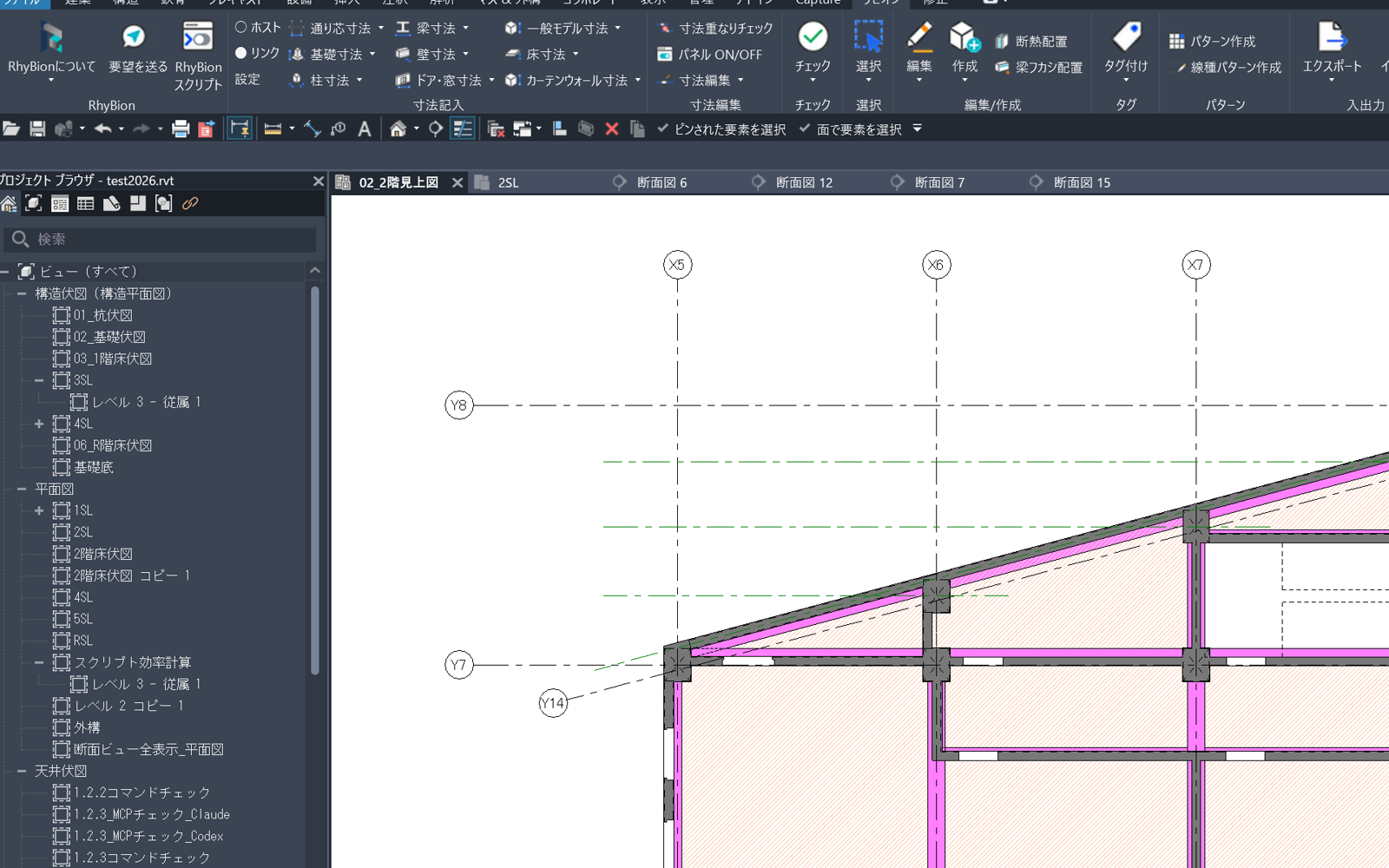
断面図・立面図で、床の位置や厚みに寸法を記入します。段差やレベル差のある床も、まとめて拾えます。
 ▣画面キャプチャを配置してください
img/features/dim-08-link.png
DIMENSION 08
寸法を記入する対象を、自分のモデルとリンクモデルで切り替えられます。構造モデルを参照しながら意匠図に寸法を入れる、といった使い方ができます。
 ▣画面キャプチャを配置してください
img/features/dim-09-edit.png
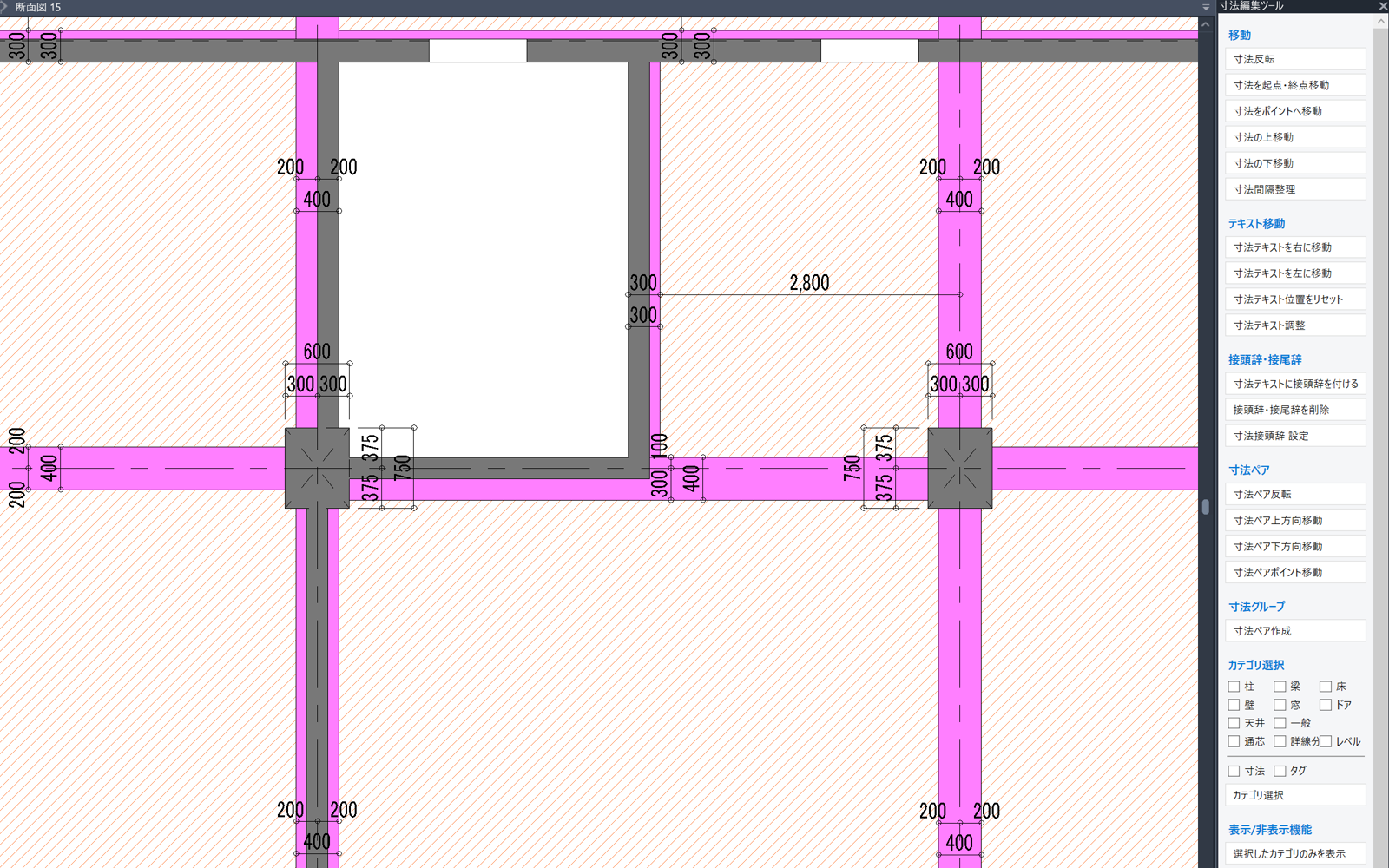
DIMENSION 09
入れた寸法の移動、反転、スライドをまとめて行えます。重なった寸法テキストは、専用のチェック機能で検出して解消できます。