1はじめに
誤解の多いところなので、先に仕組みをご説明します。
共有先は「エクスプローラーから見える、ただのフォルダ」です。RhyBion はそのフォルダにファイルを書き、そこからファイルを読むだけで、外部のサービスと直接やり取りはしません。
そのため、フォルダとして開ける場所であれば、置き場所は問いません。
- Box Drive が作るフォルダ
- OneDrive の同期フォルダ
- 社内のファイルサーバー上の共有フォルダ
Box をお使いの場合も、RhyBion は Box のクラウドとは通信しません。Box Drive がエクスプローラーに見せているフォルダを読み書きするだけです。そのフォルダの中身をクラウドへ運ぶのは Box Drive の役割で、RhyBion は関与しません。
2共有フォルダを指定する
チーム全員が、同じフォルダを指すように設定します。
- 設定を開く
リビオン タブ → RhyBionについて(▼)→ 設定
- 「入出力」タブの「質疑応答共有フォルダ」を設定する
参照... を押して、共有に使うフォルダを選びます。
- チーム全員に同じ設定をしてもらう
ここが揃っていないと、やり取りは成立しません。同じ場所を指しているかを、最初に確かめてください。
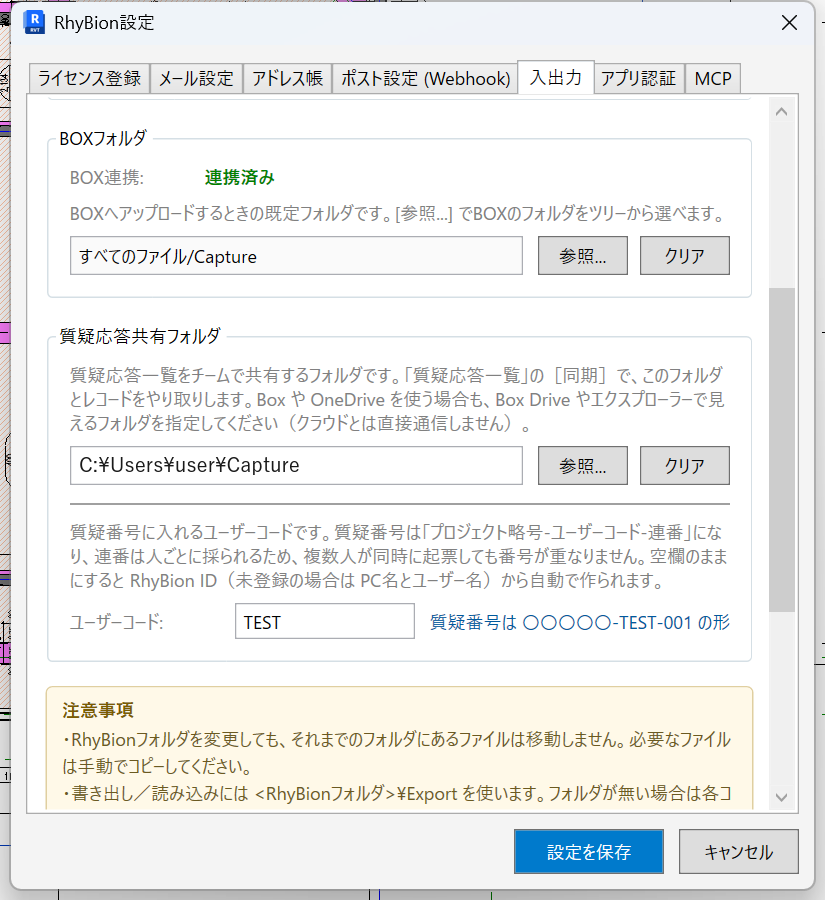
設定画面にも、同じことが書かれています。
共有をやめるときは クリア を押します。指定が解除され、その端末では共有が行われなくなります。
3ユーザーコードを決める
質疑番号が重ならないようにするための、各自の識別子です。
共有フォルダのすぐ下にある「ユーザーコード」を設定します。英数8文字までで、入力すると自動的に大文字になります。
質疑番号は、次の形で作られます。
プロジェクト略号 - ユーザーコード - 連番
連番は人ごとに採られるため、複数人が同時に起票しても番号が重なりません。裏を返すと、チーム内で重複しないコードを各自に割り当てる必要があります。同じコードの人がいると、その人たちのあいだで番号がぶつかります。
入力すると、右側に質疑番号のプレビューが表示されます。実際に付く番号を、その場で確かめられます。
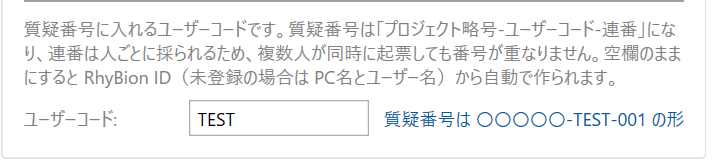
○○○○○-TEST-001 の形 とプレビューが出ます。4質疑応答一覧で同期する
設定が済んだら、あとはボタンひとつです。
リビオン タブ → ワークスペース(▼)→ 質疑応答一覧
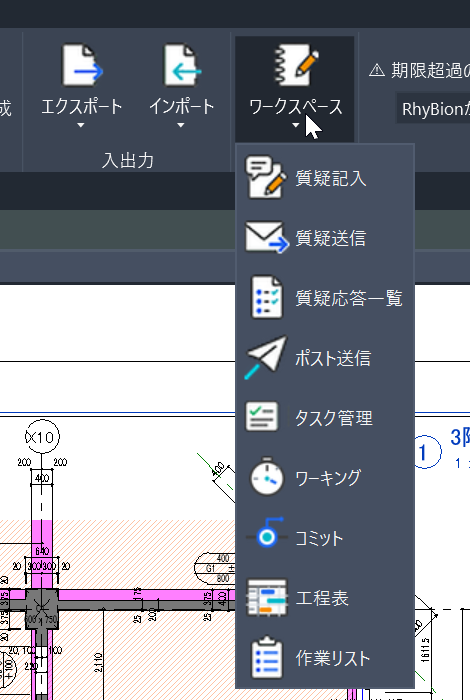
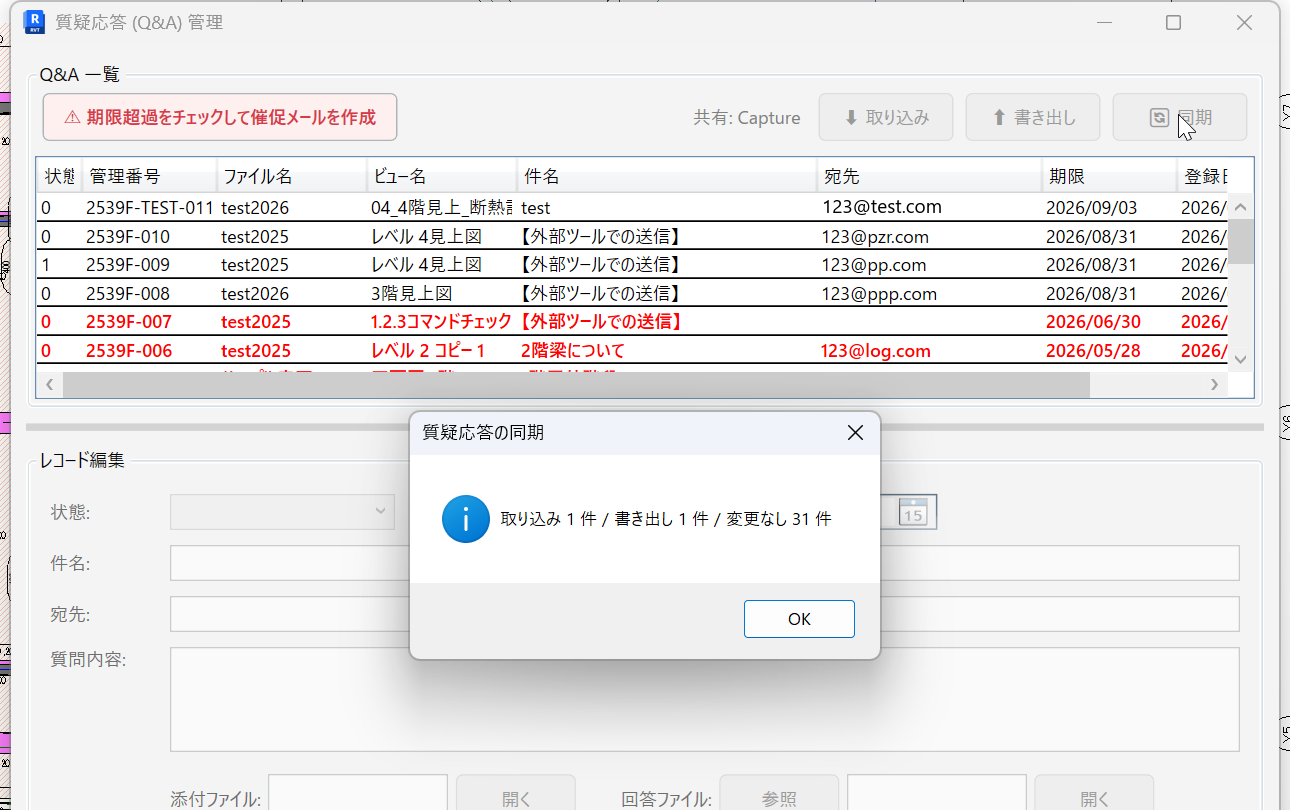
「質疑応答 (Q&A) 管理」の画面が開きます。一覧の右上にボタンが3つ並んでいて、左から次の働きをします。
| 取り込み | 共有フォルダの質疑応答を手元へ取り込みます(受け取るだけ)。 |
|---|---|
| 書き出し | 手元の質疑応答を共有フォルダへ送ります(送るだけ)。 |
| 同期 | 取り込み → 書き出しの順に実行します。通常はこれだけで足ります。 |
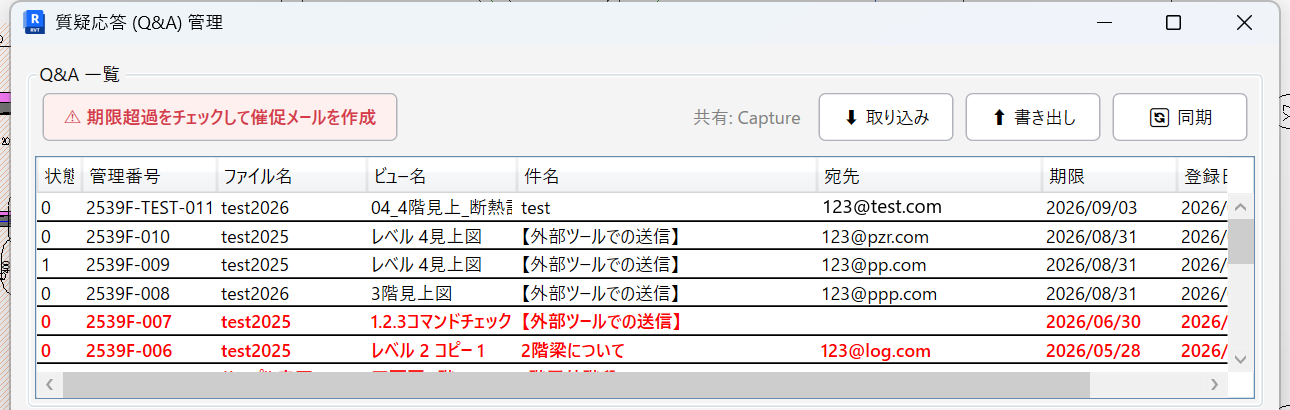
共有: Capture のように、いま指している共有フォルダの名前が出ます。意図した場所かを、ここで確かめられます。実行すると
結果がダイアログで表示されます。
ボタンが押せないとき
共有フォルダが設定されていないと、ボタンは押せません。横に次の案内が出ます。
共有フォルダ未設定(RhyBion設定 → 入出力)
2章に戻って、共有フォルダを指定してください。
5ご注意ください
運用を始める前に、4点だけご確認ください。
お手元のデータベースでは、本文・宛先・回答が Windows の DPAPI で暗号化されています。しかし共有フォルダへ書き出されるファイルは、復号された平文です。
つまり「共有フォルダを見られる人」=「質疑内容を読める人」になります。誰が見られるかは、Box や共有サーバー側のアクセス権で管理してください。
削除は同期されません
お手元で質疑を消しても、相手側にはレコードが残ります。共有をやめたい質疑がある場合は、各自で削除していただく必要があります。
競合したときは、新しいほうが残ります
同じ質疑を複数人が編集した場合、レコードごとの最終更新日時が新しいほうが採用されます。古いほうの内容は上書きされます。
自動同期はありません
放っておいても揃うことはありません。同期 を押したときだけやり取りが行われます。作業の区切りで押す習慣にしてください。
6詳しい方へ
共有フォルダの中で何が起きているかをご説明します。
共有フォルダの中身と、その構成にした理由
共有フォルダには、次の構成でファイルが置かれます。
<共有フォルダ>\records\<レコードID>.json      … 質疑1件=1ファイル
<共有フォルダ>\files\<レコードID>\<添付>       … 質疑・回答のPDF
データベース(.db)そのものは共有しません。同期フォルダやネットワーク共有に .db を置いて複数人が書き込むと、ファイルロックが効かずデータベースが破損します。また同期型のストレージでは競合コピーが作られ、履歴が分岐してしまいます。
1レコード1ファイルにしておけば、書き手がファイル単位で分かれるため、同時に書き込んでも原理的に衝突しません。競合の解決も、ファイル単位の最終更新日時だけで判断できます。
この機能は 1.5.10(2026年8月12日)で追加されました。